XP 核心整合 TCP/IP 無法移除。若疑似協議堆疊損毀,以管理員身分執行:
netsh int ip reset c:\resetlog.txt
重開機後 TCP/IP 還原至安裝初始狀態(等同重裝協議)。
ipconfig /all 確認所有電腦在同一網段。常見情況:
| 網段類型 | 典型範圍 | 適用場景 |
|---|---|---|
| 192.168.0.x | 192.168.0.2-254 | ICS 代理/路由器 DHCP 環境 |
| 169.254.x.y | APIPA 自動配置 | 無 DHCP、無靜態 IP 時自我指派 |
| 10.x.y.z / 172.16-31.x.y | 私有 A/B 類 | 企業級規劃 |
若混用 192.168.x.x 與 169.254.x.x,必須統一修正(關閉 APIPA 或架設 DHCP)。
ping 目標IP          # 回應「Reply from ...」表連通
ping 目標電腦名稱    # 成功表 NetBIOS/DNS 解析正常
失敗時:
▸ PING 本機 IP 失敗 → 本機 TCP/IP 或網卡驅動問題。
▸ PING IP 通、PING 名稱失敗 → NetBIOS/WINS/LMHOSTS 解析問題。
執行 %SystemRoot%\nsw.log 查看網路安裝精靈錯誤;事件檢視器 → 系統日誌 篩選來源 Tcpip、NetBT、Dhcp。
services.msc。Win+R → fsmgmt.msc → 「共用資料夾」→「共用資源」,確認欲共享資料夾已列入且權限正確。
net user guest /active:yes
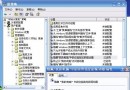
群組原則 gpedit.msc → 電腦設定 → Windows 設定 → 安全性設定 → 本機原則 → 使用者權利指派 → 「拒絕從網路存取這台電腦」 移除 GUEST。
若啟用防火牆,需新增例外規則(UDP/TCP):
| 服務名稱 | 協定 | 埠號 |
|---|---|---|
| NetBIOS Name Service | UDP | 137 |
| NetBIOS Datagram Service | UDP | 138 |
| NetBIOS Session Service | TCP | 139 |
| SMB over TCP/IP | TCP | 445 |
操作:防火牆 → 例外 → 新增埠 → 依上表逐一建立,範圍限定「我的網路(子網)」最安全。
XP 共享問題 80% 集中在「Guest 帳號/拒絕原則」、「防火牆埠口」、「NetBIOS 未啟用」三大項。按本指南雙軌排查,逐項勾選,多數情況可在 15 分鐘內解決。