Windows XP 虛擬記憶體深度優化指南
虛擬記憶體 (分頁檔 Pagefile.sys) 是實體記憶體不足時的硬碟延伸,對系統穩定至關重要。預設自動管理往往非最佳,本文提供從硬碟層面優化到分頁檔精準計算的完整方案。
一、 硬碟層面效能奠基
1. 啟用磁碟寫入快取
「我的電腦 → 內容 → 硬體 → 裝置管理員 → 磁碟機 → 目標硬碟 → 內容 → 原則」勾選「啟用磁碟寫入快取」。可顯著提升寫入效能。風險:突發斷電可能導致資料遺失,建議搭配 UPS 使用;非關鍵資料環境可接受風險。
2. 確保 Ultra DMA 模式啟用
裝置管理員 → 「IDE ATA/ATAPI 控制器」 → 「主要/次要 IDE 通道」 → 內容 → 進階設定 → 「傳輸模式」選擇「DMA (若可用)」。避免退回 PIO 模式導致硬碟效能暴跌。
3. 關閉錯誤傾印檔案,釋放資源
「我的電腦 → 內容 → 進階 → 效能 → 設定 → 進階」 → 「虛擬記憶體」區塊下方的「偵錯資訊寫入」設為「無」。對一般用戶無用,且佔用大量硬碟空間與 I/O 頻寬。
4. 調整記憶體使用策略:系統快取 vs 程式
同頁面「記憶體使用」選擇「系統快取」:系統保留約 4MB 實體記憶體作為磁碟讀寫快取,大幅加速虛擬記憶體與實體記憶體交換。適用:實體記憶體 ≥ 256MB。記憶體緊張 (≤128MB) 時請保留預設「程式」。
二、 分頁檔大小精準計算 — 拒絕盲目公式
網傳「實體記憶體 × 1.5」或「× 2.5」並不通用。最精準方法:監測實際使用峰值。
操作步驟:
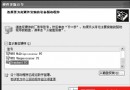
- 建立基準:「虛擬記憶體 → 變更」選擇「自訂大小」,初始與最大值均設 300 MB (暫時值),重啟生效。
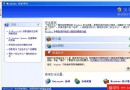
- 啟動效能監測:「控制台 → 系統管理工具 → 效能」 → 「效能記錄與警示 → 計數器記錄」 → 右鍵「新增記錄設定」 (命名如「監測分頁檔」)。
- 加入計數器:「效能物件」選 Paging File → 選取「從清單選取計數器」 → % Usage Peak → 執行個體選 _Total → 加入。
- 設定記錄:「記錄檔」頁設定儲存路徑 (如
D:\Perflog),類型選「文字檔」方便閱讀。啟動記錄 (圖示變綠)。
- 日常使用:正常使用電腦 1-3 天 (含大型應用、遊戲、多工),涵蓋典型負載。
- 分析結果:開啟記錄文字檔,找出
% Usage Peak 最大值 (百分比)。
計算公式: 分頁檔最小值 = 300 MB × 峰值百分比。
例:峰值 31% → 300 × 0.31 ≈ 93 MB。
三、 設定最終分頁檔參數
回到「虛擬記憶體」設定對話框,選「自訂大小」:
- 穩健策略 (推薦):初始大小 = 計算出的最小值 (如 91 MB);最大值 = 該值 × 2~3 (如 200 MB)。保留彈性應對突發峰值,避免系統崩潰。
- 大記憶體固定策略:若實體記憶體 ≥ 1GB 且負載穩定,可將初始值與最大值設為相同 (等於計算出的最小值)。避免分頁檔動態擴縮產生磁碟碎片。風險:極端情況下虛擬記憶體耗盡導致系統當機。
四、 分頁檔碎片整理 — 被忽視的關鍵
分頁檔頻繁讀寫極易產生碎片,嚴重拖慢交換速度。但系統運行時無法存取該檔。
兩種方案:
- 雙系統環境:啟動另一 Windows,對 XP 所在分區執行磁碟重組。
- 專用工具:使用 Sysinternals PageDefrag (現整合於 Sysinternals Suite) 或商業軟體 Diskeeper、PerfectDisk 等支援開機前碎片整理功能的工具。
總結
虛擬記憶體優化 = 硬碟 I/O 優化 + 分頁檔精準定尺 + 定期碎片整理。依實際負載監測決定大小,遠勝盲目套用公式。搭配足夠實體記憶體 (≥1GB 現代標配),系統將獲得最流暢的回應體驗。