Windows XP Windows 7 Windows 2003 Windows Vista Windows 綜合教學 Linux 系統教學
Windows 10 Windows 8 Windows 2008 Windows NT Windows Server 電腦軟體教學

Windows XP 网际网路连接共享 (ICS) 完整实战指南

編輯:XP 系統基礎知識

Windows XP 将「Internet 连接共享」(ICS) 功能大幅强化,让区域网络内的多台电脑透过一台已连上网际网路的主机共享上网,并内建防火墙保护。本文针对两种典型网络架构——「多台电脑 + 宽带接入」与「两台电脑 + 电话拨号」——详细说明主机与客户端的完整设定流程。

案例一:区域网络多于两台电脑,宽带接入 (ADSL/Cable Modem/乙太网)

1. 网络架构图

主机装设两张网卡:网卡 A1 连接宽带 (ADSL/Cable Modem/乙太网);网卡 A2 经由集线器或交换器与 PC1、PC2 连成区域网络。新增电脑只需接上集线器即可上网。
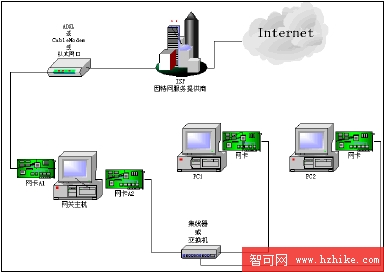
宽带 ICS 网络架构图

2. 主机设定 (Windows XP)

  1. 开启「控制台 → 网络和 Internet 连接 → 网络连接」,可看到两个网卡连接图示。
  2. 「区域连接 1」(网卡 A1) 为对外连接,其 TCP/IP 设定依 ISP 提供方式 (自动取得或固定 IP) 配置。
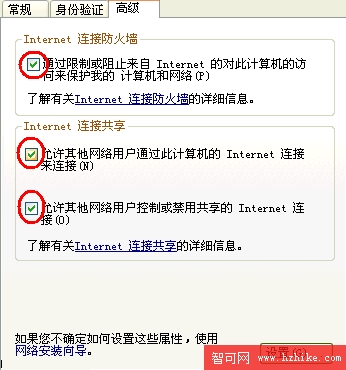
  3. 右键「区域连接 1」→「属性」→「进阶」,勾选「Internet 连接防火墙」与「Internet 连接共享」三个选项,按「确定」。
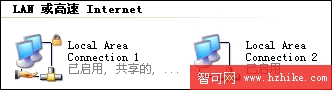
  4. 系统提示会变更另一张网卡的 TCP/IP 设定,按「是」。共享即启用,网卡图示会出现共享标志。

启用 ICS 与防火墙 共享启用后的网卡图示

3. 客户端 PC1 设定 (任意网络作业系统)

设定网卡 IP 与主机网卡 A2 同一子网 (如 192.168.0.2)、子网掩码相同、预设网关与 DNS 指向主机网卡 A2 的 IP (如 192.168.0.1)。Windows XP 可参考下图设定。
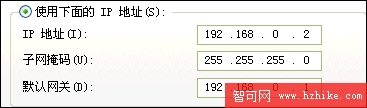
客户端 TCP/IP 设定

4. 客户端 PC2 设定

同 PC1,仅 IP 位址不同 (如 192.168.0.3),确保子网内未重复即可。

5. 主机防火墙进阶设定:允许远程桌面/网页/FTP 服务穿透

右键「区域连接 1」→「属性」→「进阶」→「设定」,勾选「远程桌面」,输入欲允许连线的内网电脑 IP 或电脑名称。同理可开放 Web 服务、FTP 服务等。


案例二:区域网络仅两台电脑,普通电话拨号上网

1. 网络架构图

主机连接 Modem (电话线) 与一张网卡;客户端亦有一张网卡,两网卡以交叉线直连,构成最简易的两机网络,不适合扩充。
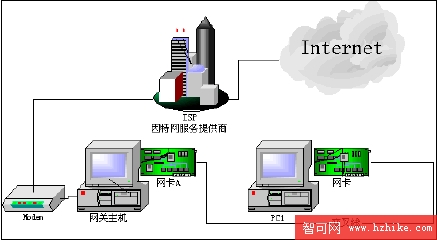
拨号 ICS 两机架构图

2. 主机设定

  1. 建立新拨号连接:「控制台 → 网络连接 → 建立新连接 → 连接到 Internet → 手动设定 → 使用拨号调制解调器」,依序输入 ISP 名称、拨号号码、帐号密码。
  2. 右键拨号图示 → 「属性」→「进阶」,同案例一勾选防火墙与共享选项,并设定区域网络网卡的 TCP/IP。

3. 客户端设定

同案例一的客户端设定。只要主机拨号成功,小型网络即可共享上网。

随着宽带普及,家庭组建小型区域网络共享上网已成趋势,Windows XP 提供了低成本、安全、简易且易维护的 ICS 方案,值得善用。

Copyright © Windows教程網 All Rights Reserved