Windows XP Windows 7 Windows 2003 Windows Vista Windows 綜合教學 Linux 系統教學
Windows 10 Windows 8 Windows 2008 Windows NT Windows Server 電腦軟體教學

打造專屬急救光碟:使用 Bart's PE Builder 製作 Windows 圖形化修復系統

編輯:XP 系統基礎知識

當 Windows 系統損壞無法開機時,傳統做法是使用 DOS 開機磁碟進入命令列模式進行修復。但隨著 Windows 版本迭代,DOS 環境已逐漸被淘汰,許多使用者不再熟悉 DOS 指令,往往只能選擇重灌系統。有沒有一種方法,不需進入 DOS、不需重灌,就能在圖形介面下修復系統?Bart's PE Builder (簡稱 BPEB) 讓這個願望成真。

軟體基本資訊

  • 軟體名稱: Bart's PE Builder
  • 版本: 3.1.3
  • 大小: 2781 KB
  • 授權: 共享軟體
  • 適用平台: Windows 9x/ME/NT/2000/XP
  • 下載連結: 官方下載頁面

BPEB 可協助你快速建立可開機的 CD/DVD 光碟,提供純 32 位元的圖形化操作環境,支援 800×600 解析度、網路與遠端管理功能。透過此光碟開機,你可以進行系統錯誤診斷修復、資料搶救、病毒掃描查殺等操作,使用方式直觀易懂。

一、製作前的準備工作

BPEB 製作過程需從 Windows XP 安裝光碟提取檔案,因此必須準備一張已整合 SP1 或 SP2 更新包的 Windows XP 安裝光碟。若需中文介面,可額外安裝 BPEB 中文外掛。為了讓製作出的光碟支援網路功能,還需準備 factory.exe 與 netcfg.exe 兩個檔案:

  • factory.exe:可從 Windows Server 2003 安裝光碟的 Support\tools\deploy.cab 中解壓取得。
  • netcfg.exe:可從 WinPE 1.2 或 ERD Commander 2002 光碟中取得。

二、建立光碟映像檔

  1. 執行 PE Builder 程式,將下載的中文支援外掛解壓,得到 CHS 資料夾,將其複製到 PE Builder 安裝目錄下的 Plugin 資料夾中。
  2. 將 Windows 安裝光碟放入光碟機。
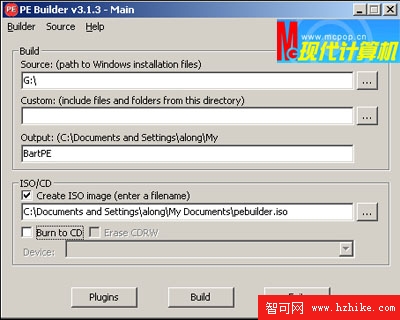
  3. 啟動程式,點擊「NEXT」進入主介面(如圖 1)。在「Source」欄輸入 Windows 安裝光碟所在的光碟機代號;若已將安裝檔案複製到硬碟,可點擊「...」瀏覽指定路徑。
  4. PE Builder 主介面 - Source 設定
  5. 在「Custom」欄可加入本機檔案至光碟映像。預設生成的映像約 160 MB,可視剩餘空間添加適當大小的工具程式。點擊「...」瀏覽指定要加入的檔案或資料夾路徑。
  6. 「Output」項預設儲存於 PE Builder 安裝目錄,保持預設即可。勾選「ISO/CD」區塊中的「Create ISO image」,點擊「...」指定 ISO 檔案儲存路徑。
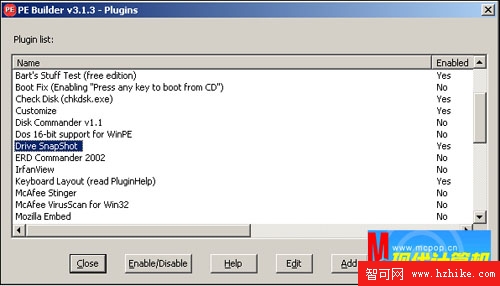
  7. 點擊主介面下方的「Plugins」按鈕,開啟外掛管理視窗(如圖 2)。視窗列出可整合至光碟系統的應用程式。「Yes」表示已整合可直接使用,「No」表示缺少安裝檔需手動提取。最下方可見先前加入的中文支援外掛顯示為「Yes」。
  8. 外掛管理視窗
  9. 手動加入外掛範例(以 Total Commander v6 為例): 選中「Total Commander v6」,點擊「Enable/Disable」按鈕,記下彈出視窗「Missing files」列出的檔案名稱(如圖 3)。前往 Total Commander v6 安裝目錄複製這些檔案到 BPEB 目錄下 plugin\Total Commander v6 資料夾中。返回列表再次點擊「Enable/Disable」,狀態變為「YES」即表示整合成功。點擊「Close」返回主面板。
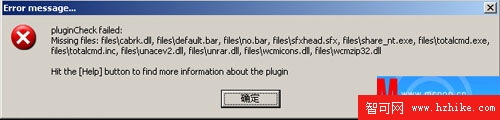
  10. 手動加入外掛檔案
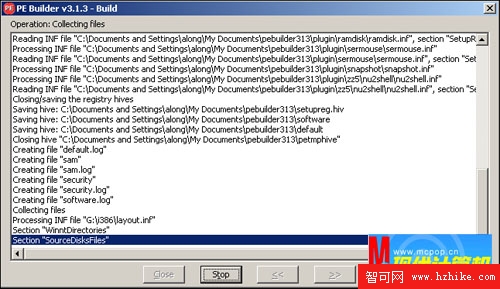
  11. 點擊「Build」按鈕,彈出確認視窗點擊「是」,程式自動開始建立映像檔,進度視窗顯示檔案提取與建立進度(如圖 4)。數分鐘後完成,即可在指定目錄找到 ISO 檔案,使用燒錄軟體燒錄成光碟,一張功能強大的急救光碟就完成了。
  12. 建立進度視窗

三、使用急救光碟

將製作完成的光碟放入光碟機,在 BIOS 中設定光碟優先開機。開機完成後,你將看到一個圖形化操作平台,左下角有一個「GO」按鈕(功能類似「開始」選單),點擊即可存取整合的各種修復工具與應用程式(如圖 5)。
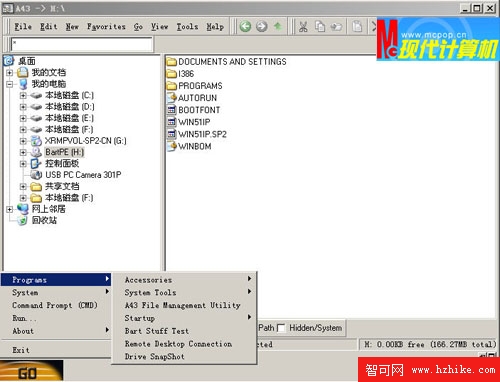
Bart's PE 圖形化操作介面

有了這張光碟,未來遭遇系統無法開機、需搶救資料或掃毒時,再也不用面對枯燥的 DOS 命令列,在熟悉的視窗環境中即可輕鬆完成各項維護任務。

Copyright © Windows教程網 All Rights Reserved