Windows XP 內建「網路橋接」功能,可連接不同網段,設定簡單,極大方便中小型區域網路互連與擴展。
注意事項
- 橋接伺服器無需設為網域控制站,獨立伺服器即可。
- 確保所有網卡正常運作,橋接機需擁有兩張網卡。
- 僅支援 TCP/IP 協定,但只要其他作業系統(如 Linux)正確載入 TCP/IP,即可協同工作。
設定步驟
- 指定 IP 位址: 為兩張網卡設定不同網段 IP。例:網卡 1 設
10.0.0.1/255.0.0.0(連接 10.0.0.0 網段),網卡 2 設 192.168.0.1/255.255.255.0、閘道 192.168.0.1。
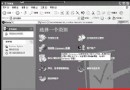
- 啟用網路橋接: 右鍵「區域連線 1」選「建立網路橋接」,出現橋接圖示。同樣對「區域連線 2」執行「建立網路橋接」,橋接圖示變化即表示啟動成功。右鍵橋接圖示選「內容」可檢視介面屬性。
- 設定用戶端閘道: 10.0.0.0 網段電腦閘道設
10.0.0.1;192.168.0.0 網段電腦閘道設 192.168.0.1。
- 測試連通性: 在 10.0.0.0 網段電腦(如
10.0.0.2)執行 ping 192.168.0.2,若通聯成功即表示橋接正常,雙向檔案傳輸無阻。
補充說明
- 不限於兩個網段,可用更多網卡連接多網段。
- 僅支援手動設定,效率不及專用路由器,不適合大型區域網路。