升級新電腦/新系統時,如何將舊機的應用程式、設定、資料完整遷移?本文全方位評測微軟內建工具(Windows Easy Transfer、USMT)、第三方付費工具(Laplink PCmover、Detto Intellimover、CA Desktop DNA Migrator)、虛擬機方案(Virtual PC 2007、VMware Player)、磁碟映像工具,並給出遷移前準備清單與 Vista 遷移 XP 實操圖文教學。
核心工具對比
- Windows Easy Transfer (WET):Vista 內建,支援 XP SP2/2000 SP4/Vista 互遷,GUI 精靈式,遷移使用者帳戶、桌面/開始選單/工作列設定、網路/印表機設定、IE 收藏夾/Cookie、郵件/通訊錄(限 Outlook/OE/Windows Mail)、我的文件/圖片/音樂/共享文件、自選資料夾。不遷移應用程式本體,僅遷移設定(第三方程式效果有限)。
- USMT (User State Migration Tool):命令列/腳本化,適合大量部署,功能同 WET,非 Vista 內建需下載 3.0 版。
- Laplink PCmover($29.95 含傳輸線):可遷移應用程式本體及設定,支援 Win95 以上版本,介面友善,提供撤銷功能,支援多版本共存遷移。缺點:非所有程式可遷移、不解決相容性問題。
- Detto Intellimover / CA Desktop DNA Migrator(~€40):僅遷移設定不可遷移程式本體,優勢在支援更多舊版 Windows,但性價比不如 WET。
- Windows Easy Transfer Companion(微軟免費測試版):嘗試遷移程式本體,支援 Office、Acrobat、Firefox、Skype、Dreamweaver、QuickBooks 等 100+ 程式,但需網路/傳輸線、限美語地區、無支援。
- 虛擬機方案:Virtual PC 2007 / VMware Player 免費,在新機跑舊系統虛擬機,完美保留舊環境,解決相容性與遷移難題,同時獲得測試平台與完整備份。
- 磁碟映像工具(Acronis Migrate Easy、Paragon Drive Copy):整碟快照還原,適合同硬體/同系統升級硬碟,不支援跨系統/跨硬體遷移應用程式。
遷移前必做準備
- 掃毒/反間諜確保舊機乾淨。
- 整理收藏夾、歸檔郵件、更新通訊錄、刪減無用資料。
- 確認目標程式在新系統相容性(可能需付費升級)。
- 確保傳輸介質(網路線/傳輸線/光碟/隨身碟)就緒。
Vista 遷移 XP 實操 6 步驟(圖文)
- 新 Vista 開啟 WET → 選「這是我的新電腦」 → 選網路遷移 → 建立網路共享資料夾存放遷移工具 → 設定傳輸金鑰加密。
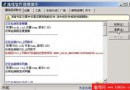
- 舊 XP 透過網路共享運行
MigSetup.exe 安裝遷移工具(或光碟/隨身碟)。
- 輸入傳輸金鑰配對。
- 選擇遷移內容(建議「所有使用者帳戶、檔案和設定」或進階自訂)。
- 開始傳輸(網路直傳最快)。
- 完成後查看總結報告。
遷移是繁雜工程,工具選對、準備足、心態穩,才能順利完成。