Windows 系統故障千奇百怪,但修復邏輯有章可循。以下彙整 13 類高頻故障與對應修復技巧,涵蓋註冊表、安裝光碟、復原主控台、SFC、ASR 等原生工具,建議收藏備查。
註冊表 HKCU\Software\Microsoft\Windows\CurrentVersion\Explorer\CabinetState 新增字串值 Use Search Asst=no;
檢查 C:\Windows\System32\Shell32.dll 語言版本 (0804/0409 等),將 C:\Windows\Srchasst\Mui\ 下目錄改為相同代碼。
HKLM\System\CurrentControlSet。FIXBOOT → EXIT。依序執行:ipconfig /renew → arp -d * → nbtstat -R → ipconfig /flushdns → nbtstat -RR → ipconfig /registerdns。手動執行同樣有效。
FIXBOOT C: → EXITFdisk/Format 解不掉的邏輯壞軌,用 XP 安裝程式內建分區工具重新分區格式化,實測可修復邏輯壞軌甚至屏蔽物理壞軌。
命令列執行:
"%ProgramFiles%\Internet Explorer\iexplore.exe" /rereg
僅限 XP SP2,解決連結無反應、IE 不彈出等問題。
光碟搜尋 檔名_ (如 Notepad.ex_) → EXPAND 來源 目的;
若在 CAB 內:XP 右鍵拖曳複製;舊版用 EXTRACT /L 目的 CAB路徑 檔名。
光碟插入 → 執行 → expand X:\i386\rundll32.ex_ C:\Windows\System32\rundll32.exe (X=光碟代號) → 重開機。
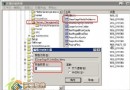
{8FC0B734-A0E1-11D1-A7D3-0000F87571E3})regedit → 搜尋 CLSID → 找 InProcServer32 → 預設值即為遺失 DLL 路徑 (如 GPEdit.dll)System32 即修復。復原主控台 → COPY X:\i386\NTLDR C:\ → COPY X:\i386\NTDETECT.COM C:\ (覆蓋按 Y)。
復原主控台 → BOOTCFG /REBUILD → FIXBOOT C: → EXIT 重開機。
執行 sfc /scannow → 插入光碟 → ~10 分鐘完成。
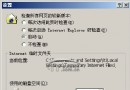
無光碟時:註冊表 HKLM\SOFTWARE\Microsoft\Windows\CurrentVersion\Setup 修改 Installation Sources、ServicePackSourcePath、SourcePath 指向硬碟安裝源路徑。
asr.sif/asrpnp.sif 兩檔。控制台 → 使用者帳戶 → 「防止忘記密碼」→ 依精靈寫入磁碟/USB。遺失密碼時登入畫面點「使用密碼重設磁碟」即可重設。