實測發現,開機速度主要取決於 主板與硬碟,CPU 影響極小。同條件下,昂貴的 Pentium 4 與廉價 Celeron 4 開機速度相近。
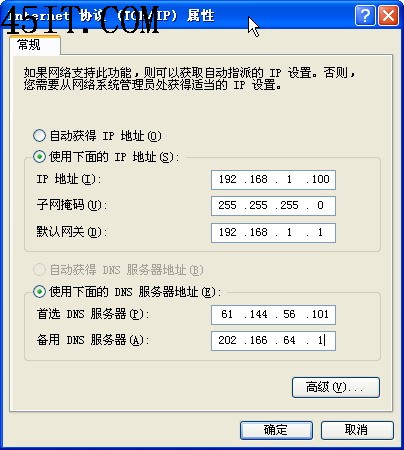
IDE HDD AUTO DETECTION 自動偵測硬碟。Advanced CMOS Setup 將 Quick Boot 設 Enabled(跳過 1MB 以上記憶體檢測)。Auto。Advanced BIOS Features:First Boot Device 設 HDD-0(直接從硬碟啟動,省數秒);Quick Power On Self Test → Enabled;Boot Up Floppy Seek → Disabled;優質記憶體可將 SDRAM CAS Latency 設 2。DHCP 尋址會延長開機時間。非必要情況請指定靜態 IP(特別是區域網路客戶端)。
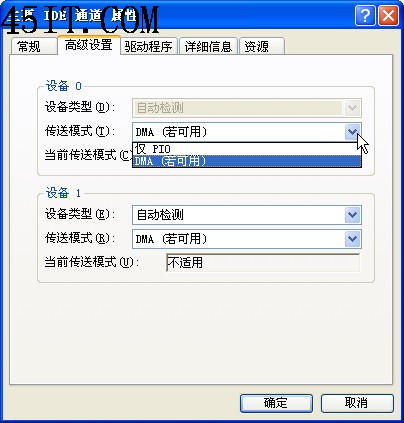
「我的電腦」→「內容」→「硬體」→「裝置管理員」→「IDE ATA/ATAPI 控制器」→ 硬碟所在通道 → 「進階設定」→ 啟用 DMA 模式。Win98/Me 同理,僅需打勾 DMA 選項。
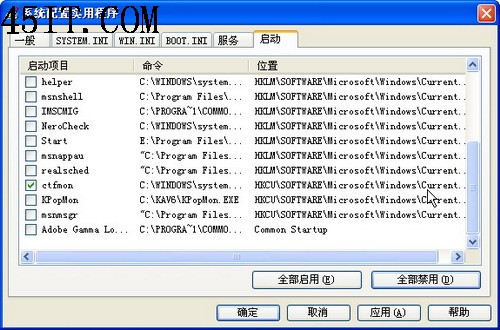
執行 msconfig →「啟動」標籤,取消不必要項目。通常僅保留 ctfmon(輸入法)、systemtray(音量)、防毒軟體。筆者僅保留 ctfmon,開機縮短約 10 秒。
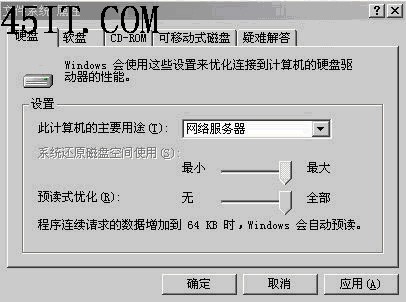
Win98/Me:「我的電腦」→「內容」→「效能」→「檔案系統」:軟碟取消「每次開機搜尋新軟碟機」;硬碟「主要用途」改「網路伺服器」、「預讀最佳化」拉滿;CD-ROM 快取設最大、選「四倍速或更高」。
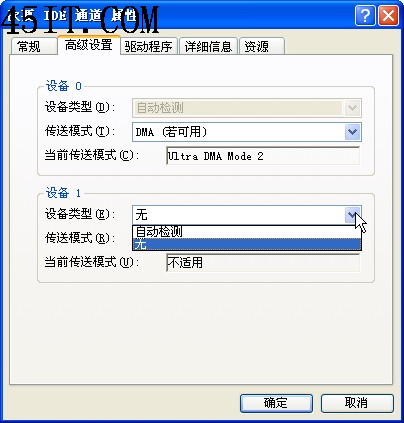
裝置管理員 →「IDE ATA/ATAPI 控制器」→「次要 IDE 通道」→「進階設定」→「裝置 0/1」類型從「自動偵測」改「無」。主要 IDE 通道同法。重開機後捲動條時間明顯減少。
微軟官方針對 XP 的開機優化工具,使用安全、效果明顯。下載:SkyCN,用法請參閱說明文件。
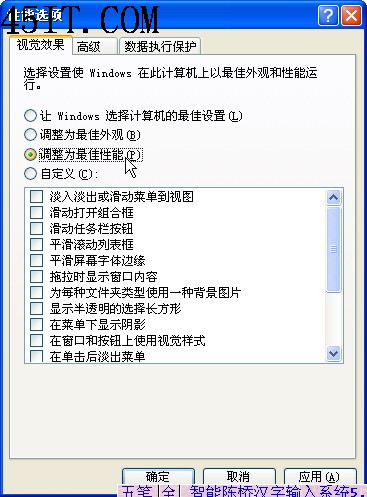
移除桌布、螢幕保護、多餘圖示。XP 可在「我的電腦」→「內容」→「進階」→「效能」→「設定」→ 選「調整為最佳效能」。
主流配置電腦經上述設定後,Windows XP 開機時間普遍可控制在 20 秒左右。