Windows XP 強制建立新使用者帳號的設計,常讓習慣使用 Administrator 的使用者感到困擾。本文詳細說明如何在安裝時跳過建帳、如何讓 Administrator 自動登入、以及內建 Administrator 的安全性考量與登入技巧。
XP 安裝精靈要求至少建立一個非 Administrator 的帳號。若堅持不想建立:
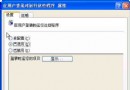
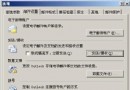
control userpasswords2(或在「執行」輸入)。迷思:「使用 Administrator 登入很危險。」
事實: 只要為 Administrator 設定強式密碼(長度 12+、大小寫數字符號混合),並開啟防火牆、修補系統,日常使用風險可控。真正的風險在於:無密碼、開放遠端桌面、執行不明程式。
XP 設計:一旦偵測到其他管理員帳號,歡迎畫面會隱藏內建 Administrator。兩種登入方式:
HKEY_LOCAL_MACHINE\SOFTWARE\Microsoft\Windows NT\CurrentVersion\Winlogon\SpecialAccounts\UserListAdministrator = 1,重開機後歡迎畫面即顯示。每個帳號擁有獨立的使用者設定檔(C:\Documents and Settings\帳號名)。原 Administrator 的桌面檔案位於:
C:\Documents and Settings\Administrator\Desktop以新管理員帳號登入後,用總管瀏覽上述路徑即可存取/複製檔案。
理解 XP 帳號機制,靈活運用自動登入與切換技巧,即能兼顧便利性與安全性。
Windows XP 共用資料夾密碼保護設定:啟用 Guest 帳戶密碼實現簡易存取控制
Windows XP 六種非典型軟體移除法:故障回復主控台、頑固程式、殘留項目、驅動程式、DLL 卸載、還原點清理
深度解讀 System Volume Information:系統還原的核心資料夾
Windows XP 控制面板基礎教學 11:工作列與 [開始] 功能表完整設定指南
Windows XP SP2:微軟「主動防禦」戰略的落地,安全中心、防火牆、ISA Server 2004 三驅馬車
Windows XP 磁碟掃描 (chkdsk/autochk) 開機自動執行控制全攻略:chkntfs 參數詳解