硬盤主分區鏡像損壞或從未備份,是否意味著只能老老實實重裝系統?不一定。只要手邊有一台「系統狀態良好」的現成電腦(以下稱「客戶機」),哪怕硬件配置完全不同,也能通過「移花接木」大法,將其系統「克隆」到待修復電腦(以下稱「本機」),實現快速部署。
場景一:硬件配置與分區完全相同
此情況下操作最簡單,至少有五種成熟方案:
- Ghost 鏡像法: 客戶機做鏡像 → 拷貝到本機 → Ghost 恢復。
- 硬盤直連克隆: 將客戶機硬盤裝到本機,Ghost 選「Local → Disk → to Disk」整盤克隆。
- 並口線傳輸: 兩機並口線相連,雙方進入 DOS,Ghost 進行跨機克隆。
- 雙機 Ghost 並口模式: 本機跑 Ghost 選「LPT → Slave」,客戶機選「LPT → Master」。
- 網絡克隆: 兩機均有網卡,進入支持網絡的 DOS,用 NetBIOS 協議跨網克隆。
場景二:硬件配置或分區不同(通用核心技巧)
這才是「移花接木」的精髓所在——利用硬件配置文件吸收硬件差異。
操作步驟詳解
- 客戶機創建備份配置文件:
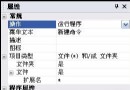
右鍵「我的電腦」→「屬性」→「硬件」→「硬件配置文件」→「復制」,命名為 BAK。重啟時將出現三選項:Original、BAK、None of above。
- 掛載本機硬盤到客戶機:
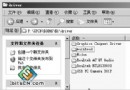
關機,將本機硬盤拆下掛載到客戶機(作為從盤),啟動客戶機選 1 (Original) 進入系統。忽略啟動過程中可能出現的硬件報錯。
- 清理並複製系統文件:
進入「我的電腦」,刪除本機 C 盤無用文件,將客戶機 C 盤所有內容完整複製到本機 C 盤(保持目錄結構)。
- 還原客戶機環境:
關機,拆下本機硬盤,客戶機重啟選 1 進入系統,刪除剛建的 BAK 配置文件,客戶機恢復原狀。
- 本機首次啟動與驅動重組:
將硬盤裝回本機,啟動時選 3 (None of above)。系統將重新檢測硬件、加載驅動。提示插入安裝盤時,指向 C:\Windows 或 C:\Windows\System 目錄。驅動加載完成後,進入硬件配置文件刪除 BAK,再重啟一次,系統即完全正常運行。
優勢: 比全新安裝系統+驅動+軟件快得多,保留了原系統的軟件環境與個性化設置。
關鍵提示: 複製文件時務必包含隱藏/系統文件;建議在客戶機上操作前做好重要數據備份。