Windows Defender 是 Windows 內建的反惡意軟體元件,提供即時防護、雲端社群信譽、排程掃描三大防線。本文詳細說明三大功能運作原理、設定調整與定義更新機制,助你善用內建防護無需安裝第三方反間諜軟體。
三大核心防護機制
1. 即時防護
- 監控檔案寫入、登錄修改、進程啟動、ActiveX 安裝、瀏覽器增益集等關鍵行為。
- 偵測到可疑活動即彈出警示,允許使用者「允許」、「移除」或「隔離」。
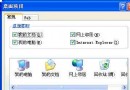
- 可在「工具」→「選項」→「即時防護」中微調監控範圍 (如僅監控下載、排除特定路徑)。
2. SpyNet 社群 (Microsoft SpyNet)
- 未分類軟體執行時,Defender 上傳特徵碼至雲端,參考全球使用者允許/封鎖決策。
- 加入「基本成員」僅傳送基本資訊;「進階成員」傳送更多細節 (可能含個人資訊)。
- 建議一般使用者選「基本成員」,平衡防護與隱私。
3. 掃描選項
- 快速掃描:僅檢查啟動項、登錄執行點、系統關鍵區域 (約 5-10 分鐘)。
- 完整掃描:掃描所有固定磁碟、可移動磁碟、封存檔 (視資料量 30 分鐘至數小時)。
- 自訂掃描:指定特定資料夾/磁碟。
- 可設定「排程掃描」 (預設每天凌晨 2 點快速掃描) 並勾選「掃描前檢查更新定義」。
定義更新 — 保持防護有效的關鍵
- 定義檔為惡意軟體特徵碼資料庫,透過 Windows Update 自動下載安裝 (預設每日檢查)。
- 可手動在 Defender 介面點選「檢查更新」,或命令列執行
MpCmdRun.exe -SignatureUpdate。
- 離線環境可從微軟官網下載 定義更新套件 (mpam-fe.exe / mpas-fe.exe) 手動安裝。
進階設定建議
- 「工具」→「選項」→「管理員」:勾選「使用此程式」確保 Defender 啟用。
- 「隔離區」:定期檢視誤判檔案並還原,或提交微軟分析。
- 「允許的項目」:僅加入確信安全的軟體 (如內部開發工具),避免過度例外降低防護。
- Windows 10/11 中 Defender 已整合為「Windows 安全中心」病毒與威脅防護模組,功能更完整。
善用 Windows Defender 即時防護 + 排程完整掃描 + 自動定義更新,配合 Windows 防火牆與 SmartScreen,可構成完整的基線防護體系。