Windows 7 的工作列通知區域(系統匣)會記錄曾經出現過的所有程式圖示,包含目前正在執行、已關閉、甚至已解除安裝的程式。這些「殘留圖示」不僅佔據空間,還會干擾使用者判斷哪些程式真正在背景運作。本文提供透過登錄編輯器徹底移除這些失效圖示的方法。
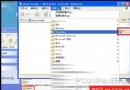
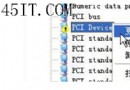
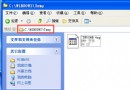
regedit 並按 Enter,啟動「登錄編輯器」。HKEY_CURRENT_USER\Software\Classes\Local Settings\Software\Microsoft\Windows\CurrentVersion\TrayNotifyTrayNotify 項目,選擇「匯出」,將 .reg 檔存放在安全位置,以便日後還原。IconStreams 與 PastIconsStream有兩種方式皆可達成:
直接重新啟動電腦,登入後通知區域即會乾淨如新。
explorer.exe,右鍵選擇「結束處理序」。explorer 並按 Enter,工作列與通知區域即會重新載入,失效圖示已消失。IconStreams 儲存目前顯示的圖示資訊,PastIconsStream 則記錄歷史圖示。刪除這兩個值後,Windows 會在下次載入 Explorer 時重新建立乾淨的通知區域資料庫,自然就不會再顯示那些已不存在的程式圖示。
這個技巧不需安裝任何第三方工具,幾步驟即可徹底淨化通知區域。建議在解除安裝大型軟體或整理系統後執行一次,保持工作列清爽好用。