「資料夾選項」不只是顯示/隱藏檔案,實為微型控制台。本文挖掘五項實用進階設定。
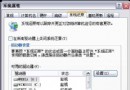
檢視 → 進階設定 → 取消勾選「使用簡單檔案共用(建議)」 → 確定。右鍵資料夾即現「共用與安全性」。
檢視 → 勾選「登入時還原上一個資料夾視窗」 → 確定。下次開機自動打開常用資料夾(如「我的文件」)。
調整好某資料夾的工具列、縮圖/清單模式等 → 檢視 → 「套用至所有資料夾」。全系統顯示風格瞬間一致。
XP 預設僅記住 400 個資料夾自訂視圖。修改登錄表兩處 BagMRU Size(DWORD)為更大值(如 1000):
HKEY_CURRENT_USER\Software\Microsoft\Windows\ShellHKEY_CURRENT_USER\Software\Microsoft\Windows\ShellNoRoam重新登入生效。
登錄表定位:HKEY_LOCAL_MACHINE\SOFTWARE\Microsoft\Windows\CurrentVersion\Explorer\Advanced\Folder
刪除對應子鍵即可隱藏:
NOHIDDEN → 「不顯示隱藏檔案/資料夾」HideFileExt → 「隱藏已知副檔名」SuperHidden → 「隱藏受保護系統檔案」建議先備份對應分支再刪除。
善用這些隱藏設定,資料夾管理效率大幅提升。