一、自動網路診斷
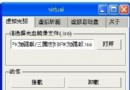
- 「開始」→「程式集」→「附屬應用程式」→「系統工具」→「系統資訊」→「工具」對話框。
- 執行「網路診斷」,選擇對應測試項目。
- 完成後自動回報「未設定」、「已啟用」、「正常」等狀態,快速掌握網路健康度。
二、自動手寫辨識(需 Office XP)
- 控制台→「地區及語言選項」→「語言」→「詳細資料」→「已安裝服務」→「新增」。
- 若有「手寫辨識」即可用;否則 Office XP→「變更」→「新增或移除功能」→「Office 共用功能」→「其他使用者輸入」→「手寫」→更新。
三、自動休眠(隱藏在關機對話框)
- 執行「關閉電腦」→選「休眠」。
- 若無休眠選項:控制台→「效能與維護」→「電源選項」→「休眠」分頁→勾選「啟用休眠」。
休眠將記憶體內容存入硬碟,喚醒即刻恢復原狀態。
四、自動校時
雙擊任務列時鐘→「網際網路時間」分頁→勾選「自動與網際網路時間伺服器同步」→「立即更新」(防火牆可能阻擋)。
五、自動碎片整理(右鍵選單整合)
- 記事本建立
context_defrag.inf:
[AddMe]
HKCR,"Drive\Shell\Defrag\command",,,"DEFRAG.EXE %1"
[DefaultInstall]
AddReg=AddMe
[version]
signature="$CHICAGO$"
- 右鍵該檔→「安裝」,磁碟機右鍵選單即出現「Defrag」命令,一鍵啟動內建碎片整理。