Windows XP Windows 7 Windows 2003 Windows Vista Windows 綜合教學 Linux 系統教學
Windows 10 Windows 8 Windows 2008 Windows NT Windows Server 電腦軟體教學

Windows XP 數位 CD 音訊播放模式設定教學:解決光碟機無聲音問題

編輯:XP 系統基礎知識

Windows XP 預設啟用「數位 CD 音訊」模式,透過資料匯流排直接將 CD 音訊數位串流傳送給聲卡處理,不再需要傳統的類比音訊線連接光碟機與聲卡。若您的光碟機未連接類比音訊線,且發現播放音樂 CD 時無聲音(或僅有系統音效、無 CD 音樂),請依下列步驟切換至類比模式。

設定步驟

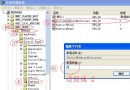
  1. 右鍵「我的電腦」→「內容」→「硬體」標籤 → 「裝置管理員」。
  2. 展開「DVD/CD-ROM 驅動程式」,右鍵您的光碟機 → 「內容」→ 「內容」標籤。
  3. 取消勾選 「為此 CD-ROM 裝置啟用數位 CD 音訊」,確定。
  4. 開啟 Windows Media Player(開始 → 所有程式 → 附件 → 娛樂)。
  5. 選單「工具」→「選項」→「裝置」標籤,選中光碟機 → 「內容」。
  6. 在「播放模式」中選擇 「類比」,確定。
  7. 重新開機生效。

原理說明

  • 數位模式:CD 音訊以數位資料經 IDE/SATA/USB 匯流排傳至 CPU/聲卡解碼,不佔用類比音訊線,音質較佳、支援錯誤修正,但需驅動程式與播放軟體支援。
  • 類比模式:光碟機內部 DAC 將數位轉為類比訊號,經由光碟機面板上的「類比音訊輸出」腳位(4-pin)透過連接線傳至聲卡「CD-IN」腳位,再由聲卡輸出。需實體連接線,且音質受線材、干擾影響。

常見問題排查

現象可能原因對策
切換類比模式後仍無聲未連接類比音訊線、或線材損壞檢查光碟機與聲卡間 4-pin 連接線是否牢固、完好
數位模式有聲但有雜訊驅動程式相容性問題、匯流排干擾更新光碟機/晶片組驅動、嘗試類比模式
WMP 設定後重開機失效群組原則或第三方播放器覆蓋設定檢查登錄檔 HKEY_CURRENT_USER\Software\Microsoft\MediaPlayer\Settings\CDAudioPlaybackMode 是否為 1 (類比)

小結

若光碟機已連接類比音訊線,建議使用「類比模式」以確保相容性;若無連接線,請確保「數位 CD 音訊」已啟用、驅動程式正常、播放軟體支援數位播放。Windows XP 之後的版本(Vista/7/8/10/11)已全面預設數位模式且移除類比選項,若仍有類比需求請確認硬體支援。

Copyright © Windows教程網 All Rights Reserved