前言:關機不只是按個鈕
正常情況下「開始 → 關機」即可,但遇到程式停止回應、介面元件消失或需無人值守關機時,需掌握非常規手段。
情境一:程式停止回應,關機指令無反應
症狀
低配電腦開啟過多程式導致系統緩慢,甚至多程式失去回應,逐一關閉太久,開始選單「關機」也點不到。
解法:工作管理器強制關機
- 工作列空白處右鍵 → 「工作管理員」(或 Ctrl+Shift+Esc)。
- 選單列 → 「關機」 → 「關閉」。
- 此法繞過 Explorer 殼層,直接發送系統關機訊號,亦可作為平時加速關機的捷徑。
情境二:開始按鈕/工作列/桌面圖示全消失
症狀
非法操作或 Explorer 掛掉導致桌面空白,唯有強制斷電,但硬斷電易損檔案系統。
解法:電源鍵軟關機
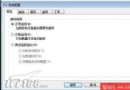
- 桌面空白處右鍵 → 「內容」 → 「螢幕保護程式」索引標籤 → 「電源」按鈕。
- 切換到「進階」索引標籤 → 「按下電腦電源鍵時」選擇「關機」。
- 確定後,直接按機殼電源鍵,系統會執行正常關機流程(顯示「Windows 正在關機」畫面),而非硬斷電。
情境三:無人值守自動關機
方法一:Shutdown 指令排程
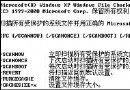
命令提示字元輸入 shutdown /? 查看參數。常用範例:
shutdown -s -t 3600(3600 秒後關機)
shutdown -s -f -t 60(60 秒後強制關閉應用程式並關機)
可搭配「排程工作」在特定時間自動執行。
方法二:軟體內建選項
- BT 下載軟體(BitComet、uTorrent 等)→ 選項 → 「任務完成後自動關機」。
- 影音播放軟體(PotPlayer、MPC-BE 等)→ 播放清單結束動作 → 關機。
- 壓縮/備份軟體完成後關機選項。
善用軟體內建功能最直觀,無需寫腳本。
小結
| 情境 | 核心指令/設定 | 關鍵優勢 |
|---|
| 程式當機 | 工作管理員 → 關機 → 關閉 | 繞過殼層、秒級關機 |
| 介面消失 | 電源選項 → 電源鍵動作 = 關機 | 軟關機保護資料、免拔插頭 |
| 排程關機 | shutdown 指令或軟體內建 | 無人值守、彈性時間控制 |
掌握這三招,XP 關機難題全數化解。