磁碟重組是 HDD 維持效能的關鍵,但動輒數小時讓人卻步。掌握 5 個關鍵優化,讓重組從「漫長等待」變成「咖啡時間搞定」。
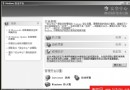
%TEMP%、Prefetch空間不足會導致重組無法移動檔案、反覆重試、甚至中止。
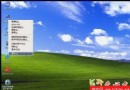
螢幕保護啟動會中斷重組,導致反覆重啟。修改登錄表一次設定永久生效:
路徑:HKEY_CURRENT_USER\Software\Microsoft\Windows\CurrentVersion\Applets\Defrag\Settings
值名稱:DisableScreenSaver
類型:REG_SZ
資料:YES
(若無 Defrag/Settings 鍵值請手動新增)
重組完成後系統自動恢復螢幕保護設定。
defrag C: /U /V,無干擾、速度最快| 工具 | 優點 | 適用場景 |
|---|---|---|
Windows 內建 defrag | 無需安裝、支援 SSD TRIM (/L)、排程整合 | 日常維護、SSD 優化 |
| Defraggler (Piriform) | 視覺化磁碟圖、檔案級重組、可指定檔案/資料夾、支援 VSS | 深度重組、特定大檔優化 |
| UltraDefrag / MyDefrag | 開源/免費、啟動時重組、腳本化、支援 MFT/目錄優化 | 進階使用者、自動化部署 |
| O&O Defrag / PerfectDisk | 商業級、資源監控、自動背景重組、SSD 專用演算法 | 企業環境、伺服器 |
建議: 每日使用輕量工具(Defraggler 快速重組),每週一次完整重組,配合 Windows 排程任務自動化。
瀏覽器快取頻繁讀寫產生大量碎片:
D:\BrowserCache\IE、D:\BrowserCache\Chrome、D:\BrowserCache\Firefox--disk-cache-dir="D:\BrowserCache\Chrome"about:config → browser.cache.disk.parent_directory 設為 D:\BrowserCache\Firefox系統盤碎片大幅減少,重組時間縮短 30-50%。
powercfg /h off)移除 hiberfil.sys 碎片源頭# 每日 03:00 快速重組系統盤 schtasks /create /tn "DailyDefrag" /tr "defrag C: /U /V" /sc daily /st 03:00 /rl highest # 每週日 02:00 完整重組所有 HDD schtasks /create /tn "WeeklyFullDefrag" /tr "defrag C: D: E: /U /V /H" /sc weekly /d SUN /st 02:00 /rl highest
SSD 不需傳統重組。Windows 內建 defrag /L 實為 TRIM 指令通知控制器釋放區塊。啟用排程即可,勿使用傳統重組工具(會縮短壽命)。
空間 → 螢幕保護 → 關程式 → 好工具 → 遷移快取 五步驟落實,HDD 重組從「數小時」縮減至「數十分鐘」,系統持續保持最佳存取速度。