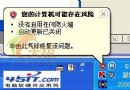
Windows 為提升磁碟效能,預設啟用「寫入快取」:資料先寫入記憶體快取,系統閒置時再寫入實體磁碟。若此過程失敗,系統彈出「延遲寫入失敗」氣球提示,提示資料可能遺失。雖非致命錯誤,但暗示潛在硬體/驅動/設定問題,需重視。
| # | 成因 | 說明與排查步驟 |
|---|---|---|
| 1 | 磁碟驅動程式缺陷 | 特別常見於 SCSI/RAID 控制器。SP2 後部分驅動程式回報假性錯誤。 對策: 更新至廠商最新驅動;查閱廠商知識庫確認已知問題。 |
| 2 | 傳輸線材/連接問題 | 損壞、過長、品質不佳的 USB/IEEE1394 線;劣質 USB Hub;UDMA 模式需 80 針線卻用 40 針線。 對策: 更換高品質短線;直連主機板;確認線材規格符合裝置需求。 |
| 3 | SCSI 終端器設定錯誤 | 雖現代裝置多為自動終端,但舊式 SCSI 鏈仍需正確終端電阻。 對策: 檢查終端器跳線/軟體設定;必要時重新掃描總線。 |
| 4 | 磁碟實體損壞(媒體錯誤) | 最嚴重情況:磁頭損壞、壞軌擴散、電機故障。 對策: 立即備份重要資料!用 SMART 工具(如 CrystalDiskInfo)檢視健康度; chkdsk /r 掃描壞軌;SpinRite 深度修復(耗時極長);必要時更換硬碟。 |
| 5 | BIOS 強制啟用不支援的 UDMA 模式 | 新硬碟支援高階 UDMA,但控制器/BIOS 不支援導致錯誤。 對策: BIOS 將硬碟模式改為「Auto」;或降級 UDMA 模式(如 Mode 6 → Mode 5);更新 BIOS。 |
| 6 | 控制器資源衝突/插槽不相容 | USB 控制器與其他 PCI 裝置衝突;64-bit PCI 卡插 32-bit 槽(或反向)。 對策: 調整 PCI 插槽順序;BIOS 關閉未用內建控制器;更新晶片組驅動。 |
| 7 | 記憶體奇偶校驗/穩定性問題 | 新增記憶體後出現:時序/電壓不匹配、金手指氧化、記憶體本身故障。 對策: MemTest86+ 長時間測試;恢復預設時序/電壓;單根測試定位故障條;更換相容記憶體。 |
| 8 | 登錄 LargeSystemCache 鍵值不當 | 裝 ATI 顯卡且記憶體 > 512MB 時,HKEY_LOCAL_MACHINE\SYSTEM\CurrentControlSet\Control\Session Manager\Memory Management\LargeSystemCache = 1 可能導致資料損毀。對策: 將值改為 0,重開機。 |
Event ID 50、9、11 等磁碟錯誤代碼。「延遲寫入失敗」是系統發出的預警信號,多指向硬體/驅動/連接層面。系統化排查、優先備份、及時更換老化硬體,是避免資料災難的關鍵。
Windows XP 控制面板基礎教學 14:聲音與音訊裝置完整設定指南
深度解析 Windows XP SP2 防火牆:介面、指令與實戰技巧
輕鬆製作可攜式 Windows XP 開機光碟:PE Builder + 虛擬機驗證全流程
關閉 Windows XP SP2 惱人的通知功能:磁碟空間、新程式、錯誤回報、安全中心、IE 彈出視窗攔截
讓 Linux 桌面體驗更接近 Windows:主題、快捷鍵、我的文件共享與虛擬光碟工具
最新 Windows XP 應用技巧五則:專用資料夾、關機錯誤、尋回我的文件、自動登入、移除故障修復主控台