Windows XP SP2 引入多項「貼心」通知,實際上常干擾工作流程。本文提供五大通知的徹底關閉方法,涵蓋登錄檔、介面設定、群組原則等多種管道。
磁碟剩餘 < 200MB 時彈出氣球提示。
登錄檔法:regedit → HKLM\Software\Microsoft\Windows\CurrentVersion\Policies\Explorer 新增 DWORD NoLowDiskSpaceChecks = 1。
開始選單新安裝程式以黃底反白,點擊後取消。
介面法:右鍵工作列 →「內容」→「開始選單」→「自訂」→「進階」→ 取消勾選「反白顯示新安裝的程式」。
程式當機彈出「傳送錯誤報告給 Microsoft」對話框。
介面法:右鍵「我的電腦」→「內容」→「進階」→「錯誤回報」→ 選擇「停用錯誤回報」(可保留「發生嚴重錯誤時通知我」)。
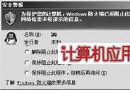
防火牆/自動更新/防毒狀態異常時彈出氣球/安全中心視窗。
介面法:控制台 →「安全中心」→ 左側「變更安全中心通知我的方式」→ 三項全取消勾選(「防火牆」、「自動更新」、「病毒防護」)。
攔截彈出視窗時播放聲音、顯示資訊列「已攔截彈出視窗」。
介面法:IE →「工具」→「彈出視窗攔截器」→「彈出視窗攔截器設定」→ 取消「攔截彈出視窗時播放聲音」與「攔截彈出視窗時顯示資訊列」。
| 通知類型 | 關閉管道 | 關鍵設定 |
|---|---|---|
| 磁碟空間不足 | 登錄檔 | NoLowDiskSpaceChecks=1 |
| 新安裝程式反白 | 工作列內容 | 取消「反白顯示新安裝的程式」 |
| 錯誤回報 | 系統內容→進階 | 「停用錯誤回報」 |
| 安全中心 | 安全中心介面 | 三項通知全取消 |
| IE 彈出視窗攔截 | IE 設定 | 取消聲音與資訊列 |
關閉 Windows XP 自動更新後的安全防護補強指南:端口、共享、服務三層防禦
Windows XP Home 版也能設定檔案權限:File Security Manager 完整教學
全掌控 Windows XP 安裝流程:Winnt.sif Creator 進階應用(含驅動整合與軟體預裝)
Windows XP「執行」命令大全:200+ 系統工具、控制台、管理指令一鍵直達
Windows XP 登錄還原神技:善用「最後一次正確配置」免重灌
解決 Windows XP 光碟機顯示上一張光碟內容:關閉 CDROM Mirror 快取功能