Windows XP Windows 7 Windows 2003 Windows Vista Windows 綜合教學 Linux 系統教學
Windows 10 Windows 8 Windows 2008 Windows NT Windows Server 電腦軟體教學

深度解析 Windows XP SP2 防火牆:介面、指令與實戰技巧

編輯:XP 系統基礎知識

核心架構與預設行為

Windows XP SP2 的 Windows 防火牆取代了原本的 Internet Connection Firewall (ICF)。預設情況下,所有網路介面皆啟用防火牆,無論全新安裝或升級安裝,都能即時提供網路防護。不過,若某些應用程式無法在防火牆過濾下運作,可能導致相容性問題。

三種開啟防火牆控制台的方式

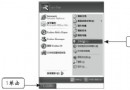
  1. 透過安全中心:控制台 → 安全中心 → Windows 防火牆
  2. 直接從控制台:控制台 → Windows 防火牆
  3. 網路連線屬性:網路連線 → 右鍵屬性 → 進階分頁 → 設定

主控台三大分頁功能詳細說明

常規分頁:三種運作模式

  • 啟用 (建議):標準防護模式,依例外清單放行。
  • 不允許例外:封鎖所有傳入連線,包含例外清單程式、檔案/印表機共享、網路裝置探索。適合公共 Wi-Fi、旅館、機場等不信任網路環境。此模式下仍可正常上網、收發郵件、使用 IM 軟體。
  • 關閉 (不建議):完全停用,僅在已部署其他防火牆時使用。

例外分頁:精細控制傳入連線

支援新增「程式」與「連接埠」兩類例外。每項例外可設定作用域:

  • 任何電腦:全域存取
  • 我的網路 (子網路):僅限區域網路,**家庭/小型辦公室建議選此**
  • 自訂 IP 範圍:手動指定允許的 IP

實用技巧:若不確定程式使用的連接埠/協定,可直接用「新增程式」按鈕加入例外,系統自動解析所需連接埠。

進階分頁:進階管理功能

  • 每個網路介面獨立規則:針對不同網卡套用不同防火牆設定
  • 安全性記錄:記錄被封鎖/成功連線,供事後分析
  • ICMP 全域規則:控制 Ping、Tracert 等診斷封包的回應
  • 預設值還原:一鍵重置所有設定

合成設定:例外分頁設定 + 進階分頁各介面設定 = 最終生效的「合成設定」。

命令列工具:netsh firewall

可透過 netsh firewall 指令查詢/修改所有防火牆設定,適合腳本自動化部署:

netsh firewall > ?
Commands:
  add     - 新增防火牆設定
  delete  - 刪除防火牆設定
  dump    - 顯示設定腳本
  help    - 顯示指令說明
  reset   - 重置為預設值
  set     - 設定防火牆參數
  show    - 顯示目前設定

範例:netsh firewall set portopening TCP 445 "File Sharing" ENABLE 開啟 TCP 445 連接埠供檔案共享使用。

安全性警告對話框與疑難排解

當本機程式嘗試作為伺服器接受外部連線時,防火牆會彈出「Windows 安全性警告」對話框,讓使用者決定是否加入例外。若加入例外後程式仍無法運作,建議依序嘗試:

  1. 將程式加入例外
  2. 將特定連接埠加入例外
  3. 啟用安全性記錄分析被封鎖連線
  4. 最後手段:暫時停用防火牆 (不建議)

總結

XP SP2 防火牆雖為單向過濾(僅檢查傳入流量),但介面直覺、整合度高、支援命令列自動化,對家用與中小企業環境已具備足夠防護能力。善用「不允許例外」應對公共網路、精細設定「作用域」限制存取來源、搭配 netsh 進行批次部署,是發揮其最大效用的關鍵。

Copyright © Windows教程網 All Rights Reserved