前置條件
- 筆電與手機/裝置皆支援 IrDA 紅外線傳輸。
- 手機紅外線埠已開啟(部份手機無傳輸時會自動關閉,需在設定中強制開啟)。
- 兩裝置紅外線窗口對準,距離 10 公分內,角度偏移 < 15 度。
傳送檔案步驟 (筆電 → 手機)
- 對準紅外線後,螢幕右下角通知區域出現「附近有另一台電腦」圖示(紅外線圖示)。
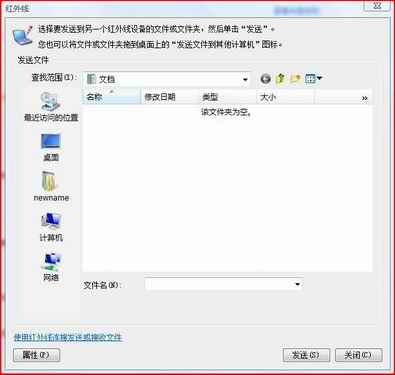
- 左鍵點選紅外線圖示 → 選擇 「傳送檔案」(或「檔案傳輸」)。
- 在檔案選擇視窗中新增要傳送的檔案/資料夾,點選 「傳送」。
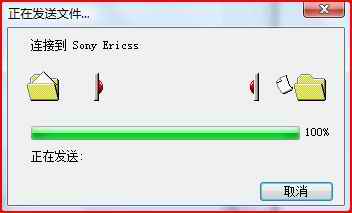
- 手機端會彈出確認視窗,選擇「是」接收,檔案即開始傳輸。

接收檔案 (手機 → 筆電)
- 手機端選擇檔案透過紅外線傳送。
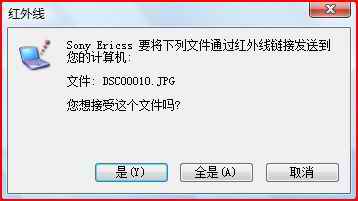
- 筆電彈出「接收檔案」確認視窗,點選「是」。
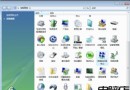
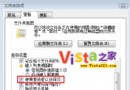
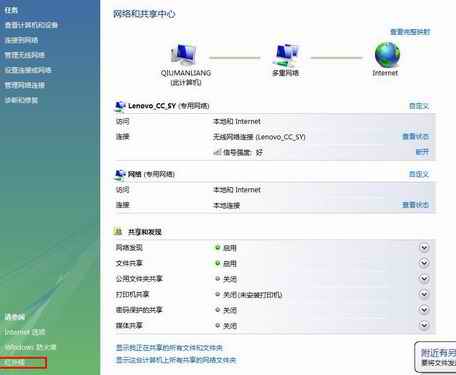
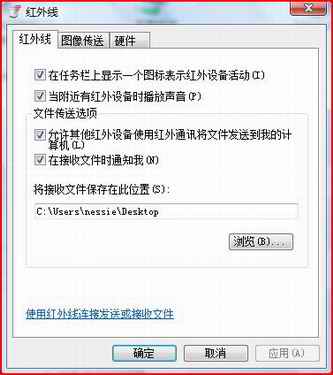
- 檔案預設儲存位置可在「控制台」→「網路和共用中心」→ 左下角 「紅外線」 圖示中設定(右鍵內容 → 「傳輸」索引標籤 → 變更資料夾)。
筆電之間紅外線傳輸
同樣適用上述步驟,雙方皆需在「網路和共用中心」啟用紅外線裝置並設定接收資料夾。
注意事項
- IrDA 傳輸速度極慢 (最高 4 Mbps,實際約 100~500 KB/s),僅適合小檔案(連絡人、簡訊、小圖片)。
- 強光、陽光直射會干擾紅外線訊號,建議室內陰影處操作。
- Vista/Win7 後紅外線支援逐漸減少,現代裝置建議改用藍牙、Wi-Fi Direct、USB OTG、雲端同步。