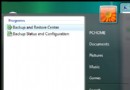
從 Vista 安裝光碟開機安裝時,安裝程式會強制將安裝分區設為 C 様,導致原有分區代號錯位。解決核心邏輯:先在 Vista 內將代號改正,再於該 Vista 環境下執行安裝程式進行「升級」或「全新安裝」,使安裝程式參照已修正的代號。
詳細步驟
- 進入「控制台 → 管理工具 → 電腦管理 → 磁碟管理」,手動將錯亂的磁碟機代號改回預期順序(例如將誤判為 C 的分區改為 F,原 C 改回 C 等)。
- 重啟 Vista,此時會出現大量錯誤且無法進入桌面。按 Win+R 開啟「執行」,確認代號已修正。
- 在「執行」中輸入 Vista 安裝光碟(或虛擬光碟)的
Setup.exe 路徑(如 X:\Setup.exe)執行安裝。
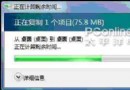
- 安裝選項選「全新安裝」(非升級),安裝完成後 Vista 不會再更動代號。舊系統自動備份至
Windows.old,可刪除。
重要提醒
- 必須在「已修正代號的 Vista 環境下」執行 Setup.exe,若從光碟開機安裝,代號仍會錯亂。
- 日後若需使用安裝光碟進行「系統修復」,光碟端的修復程式仍可能錯認代號,需留意。
此法雖需安裝兩次,但能徹底修正代號錯亂問題。