Windows Vista 推出初期因硬體門檻高、驅動不成熟常被詬病「慢」。隨著 Service Pack 2 釋出與硬體普及,Vista 實際表現已大幅改善。若你的 Vista 仍感遲緩,請從以下五大方向著手優化。
1. 服務與啟動項精簡——釋放記憶體與 CPU
- Win+R →
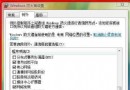
msconfig →「服務」頁籤 → 勾選「隱藏所有 Microsoft 服務」 → 停用非必要第三方服務(如 Adobe、Google 更新服務、印表機監控等)。
- 同視窗「啟動」頁籤 → 取消勾選開機自動執行的非必要程式(雲端同步、媒體播放器托盤、快速啟動器等)。
- 或使用 Autoruns(Sysinternals)更細緻管理啟動項。
2. 視覺效果調整——換取介面流暢度
- 「電腦」右鍵→「內容」→「進階系統設定」→「效能」→「設定」→ 選擇「調整為最佳效能」,或自訂保留「平滑畫面字體邊緣」、「使用視覺樣式」等關鍵項,其餘取消。
- 關閉「Aero Glass」透明玻璃效果:桌面右鍵→「個人化」→「視窗顏色」→ 取消「啟用透明度」。
3. 磁碟與檔案系統優化——提升 I/O 效能
- 定期執行「磁碟重組」(Win+R →
dfrgui),Vista 內建排程器預設每週執行,確認已啟用。
- 啟用「寫入快取」:裝置管理員→磁碟機→右鍵內容→「原則」→ 勾選「啟用裝置上的寫入快取」(需 UPS 或筆電電池保護)。
- 清理暫存檔:
cleanmgr 或 CCleaner 清理系統暫存、瀏覽器快取、錯誤報告、Windows Update 清理(SP2 後可用)。
4. 索引與搜尋服務調整——平衡搜尋速度與資源佔用
- 「控制面板」→「索引選項」→「修改」→ 僅保留常用資料夾(文件、圖片、音樂),移除整顆磁碟或大型資料夾。
- 若極少使用 Windows Search,可停用「Windows Search」服務(
services.msc)。
5. 硬體升級——最直接有效的手段
- 記憶體升級至 4GB 以上:Vista x64 充分利用 4GB+,SuperFetch 預讀機制需足夠記憶體才能發揮。
- 換裝 SSD:隨機讀寫效能提升 50~100 倍,開機、開軟體、系統回應質的飛躍。
- 確認顯示卡支援 WDDM 1.0 驅動並安裝最新版,啟用硬體加速。
進階技巧:ReadyBoost 善用隨身碟/記憶卡
插入高速隨身碟(建議 4GB+、Class 10 以上),右鍵→「內容」→「ReadyBoost」→「使用這個裝置」→ 保留 2~4 GB 空間作為快取,可輔助小容量記憶體機器提升回應速度。
總結
Vista 變慢多因「服務過多、視覺效果佔資源、磁碟碎片、索引範圍過大、記憶體不足」。依序精簡服務→調整視覺效果→磁碟維護→縮小索引範圍→加裝記憶體/SSD,循序漸進,舊電腦也能跑出流暢體驗。