Windows XP Windows 7 Windows 2003 Windows Vista Windows 綜合教學 Linux 系統教學
Windows 10 Windows 8 Windows 2008 Windows NT Windows Server 電腦軟體教學

Windows Vista 完整電腦備份(磁碟映像)工具詳解:建立、還原與對比 Ghost

編輯:Windows Vista 教學

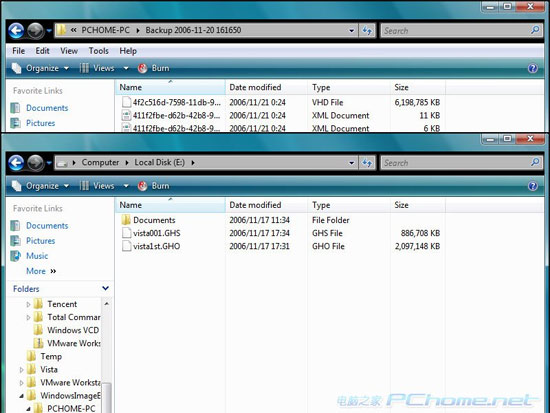
Vista 內建「完整電腦備份」功能,可建立磁碟映像檔,類似 Norton Ghost / Acronis True Image。但映像檔較大(6 GB vs Ghost 3 GB),速度略慢,習慣與資源佔用下,僅建議無其他備份工具時使用。

功能簡介

  • 建立包含磁碟檔案結構與內容的映像檔。
  • 僅能還原整個磁碟,無法還原單一檔案,平時仍需搭配標準備份工具。
  • 不包含於 Home Basic / Home Premium 版本。

建立分區映像(備份)

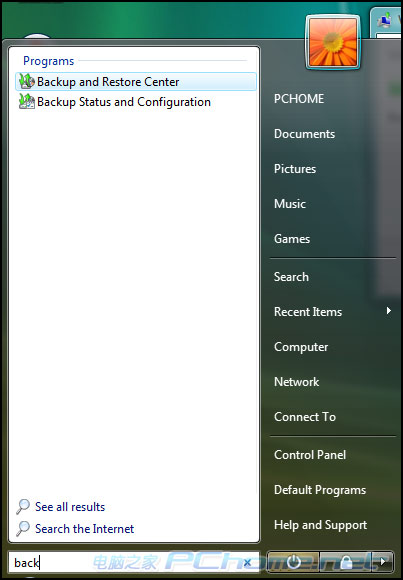
  1. 開始 → 搜尋「back」 → 選「備份與還原中心」。
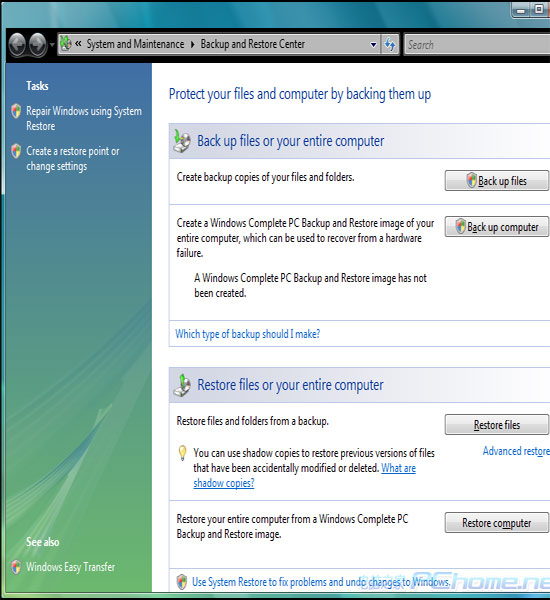
  2. 選「備份您的電腦」。
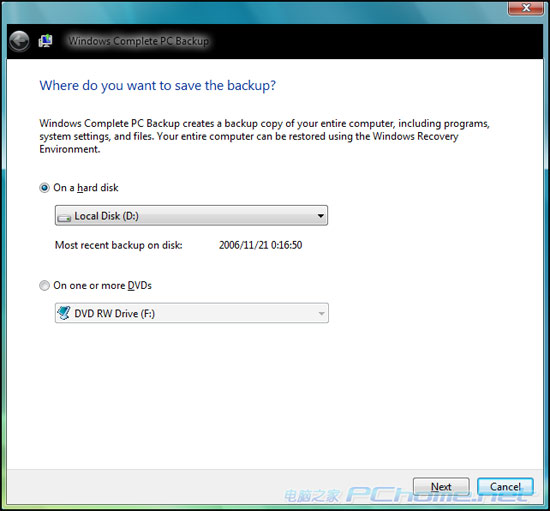
  3. 選擇備份儲存位置(支援直接燒錄,但 Windows 燒錄工具相容性差,建議存硬碟)。
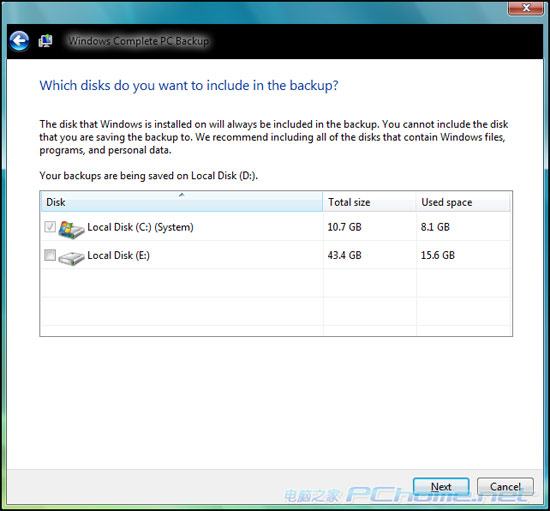
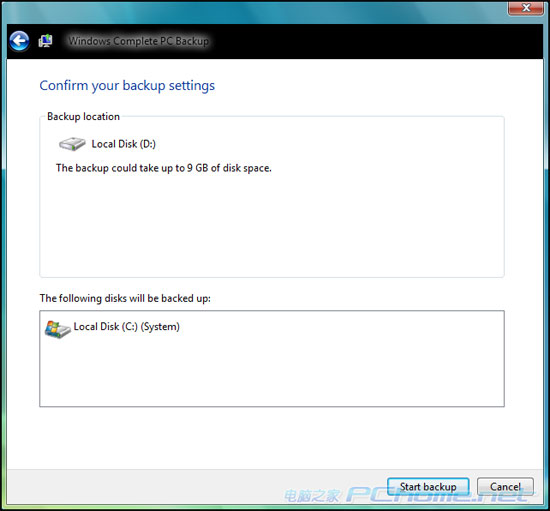
  4. 選擇要備份的磁碟分區(系統分區預設勾選不可取消)。
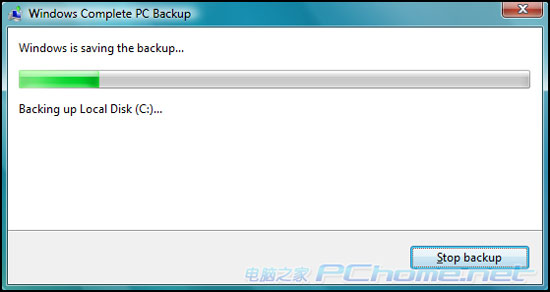
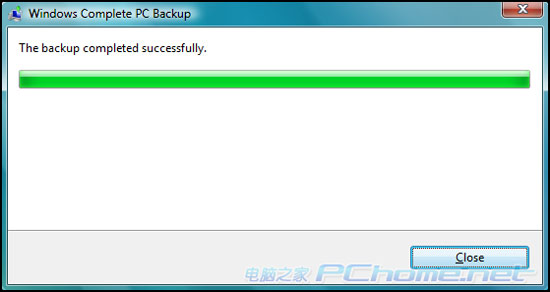
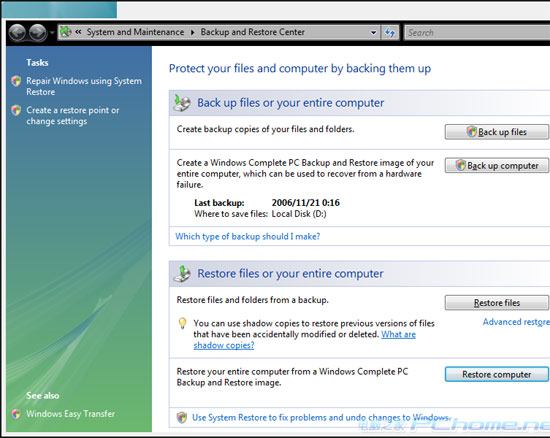
  5. 開始備份,完成後在中心可查看備份資訊。
備份與還原中心搜尋
備份您的電腦
選擇備份位置
選擇備份分區
備份進行中
備份進行中2
備份完成
備份資訊

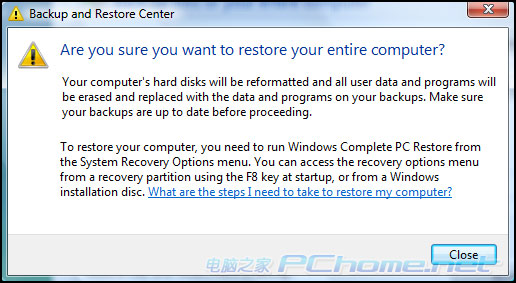
還原映像(兩種方式)

本文介紹使用 Vista 安裝光碟還原:

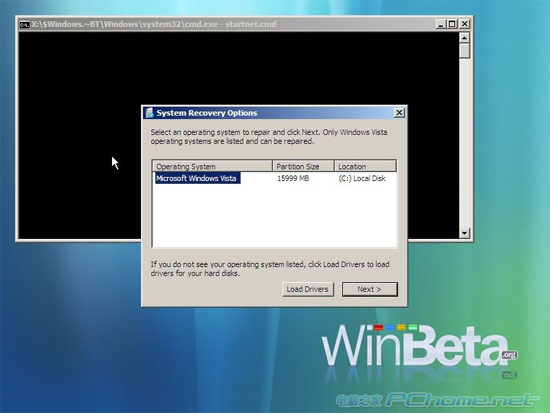
  1. 光碟開機 → 選「修復您的電腦」。
  2. 系統自動尋找已安裝 Vista。
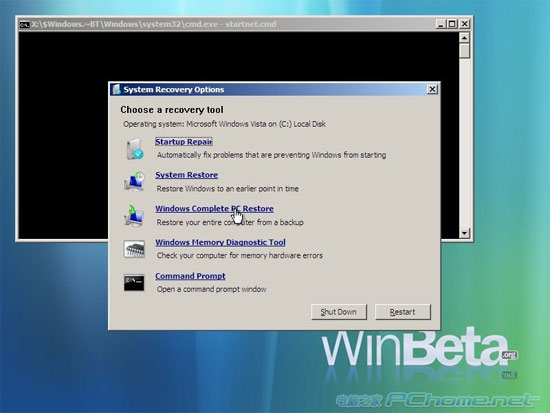
  3. 選「Windows 完整電腦還原」。
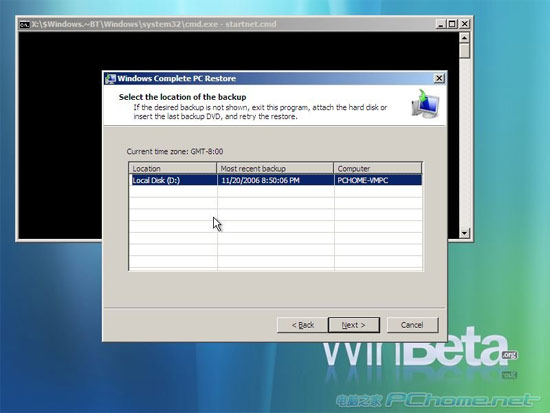
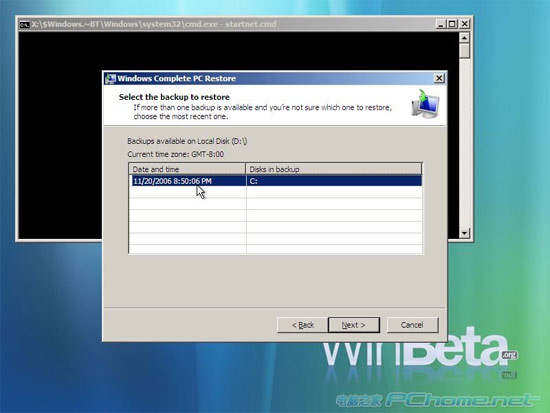
  4. 進入「系統還原精靈」,單一備份預設選取,多備份手動選擇。
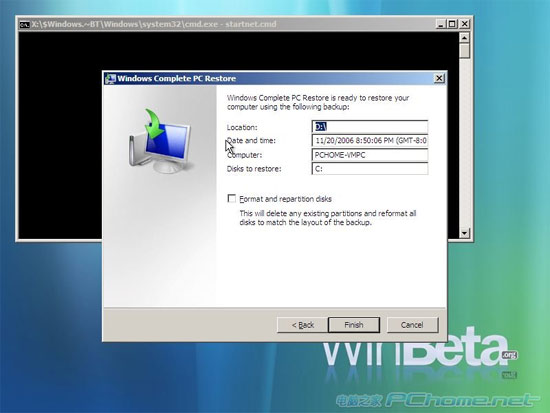
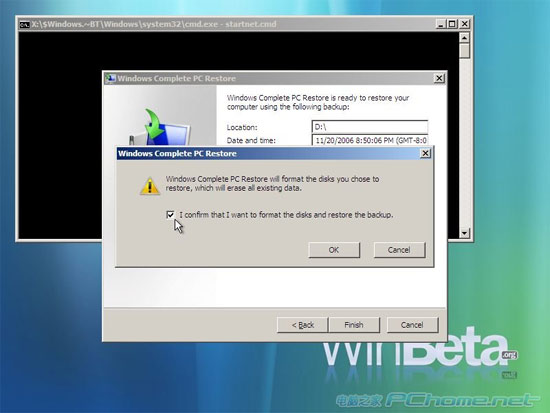
  5. 確認資訊,可勾選「重新分割磁碟並格式化」(謹慎:會重新分割格式化),系統再次確認後開始還原。
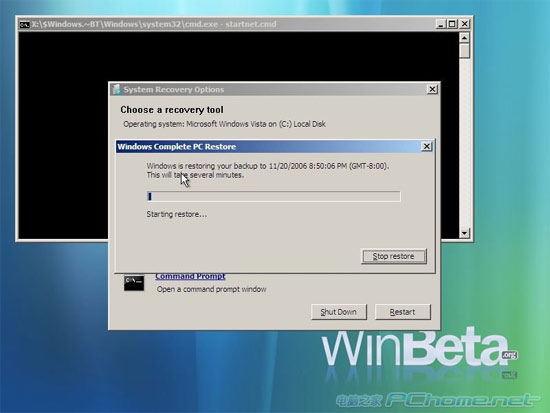
  6. 完成自動重啟,還原結束。
修復您的電腦
尋找 Vista 系統
選擇完整電腦還原
選擇備份映像
選擇備份映像2
確認還原資訊
再次確認
還原進行中
還原完成

對比結論

  • 映像檔大小:Vista 6 GB vs Ghost 3 GB(Vista 為 Ghost 兩倍)。
  • 速度:Vista 備份/還原比 Ghost 多花約 3 分鐘,可接受。
  • 易用性與資源佔用:Vista 工具操作習慣較差、資源佔用高。
  • 評價:雞肋功能,僅作為無其他工具時的備案。
對比總結
Copyright © Windows教程網 All Rights Reserved