Windows XP Windows 7 Windows 2003 Windows Vista Windows 綜合教學 Linux 系統教學
Windows 10 Windows 8 Windows 2008 Windows NT Windows Server 電腦軟體教學

善用 Vista 內建「說明與支援」自助解決疑難雜症

編輯:Windows Vista 教學

三種喚起說明系統的方式

  1. 開始功能表 → 「說明與支援」。
  2. Win 鍵 → 搜尋框輸入「說明與支援」→ Enter。
  3. 任何 Vista 內建程式(記事本、繪圖等)按 F1。

實例 1:查詢 Windows Aero 啟用條件

在說明與支援搜尋「Windows Aero」或「Aero」,選擇搜尋結果第 2 項「Windows Aero 疑難排解」→ 點擊「如何確定我能否執行 Aero?」,即見微軟官方權威說明:
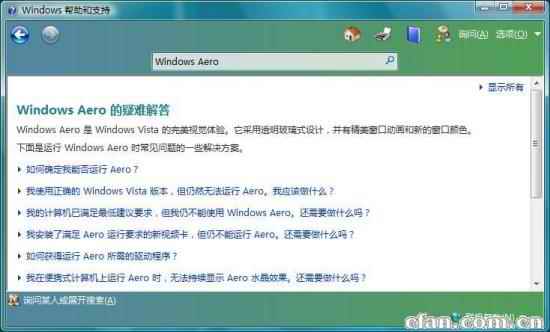
  • Vista 版本需支援(Home Premium 以上)。
  • 硬體符合最低規格(顯示卡支援 WDDM 1.0、Pixel Shader 2.0、128MB 以上顯存)。
  • 整合顯示晶片(如 GMA 950)且記憶體 < 1GB 時不會自動啟用 Aero。

Aero 啟用條件說明
▲ 官方說明 Aero 啟用條件

實例 2:迂回找回「程式相容性精靈」

Vista 正式版移除開始功能表的「程式相容性精靈」捷徑,但功能仍在。在說明與支援搜尋「程式相容性精靈」(英文版搜 "Compatibility"),選第 1 項「啟動程式相容性精靈」,頁面提供「按一下開啟程式相容性精靈」連結,即可啟動圖形化精靈設定舊版程式相容模式。
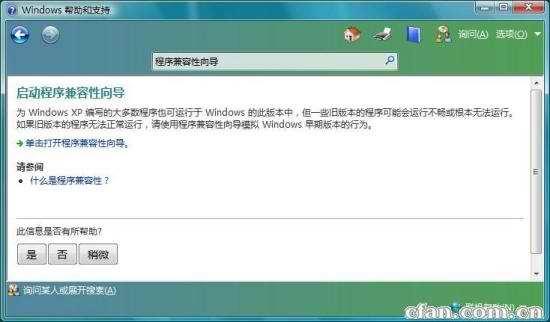
程式相容性精靈啟動連結
▲ 說明與支援中啟動程式相容性精靈

結論

Vista 說明系統內容豐富、搜尋強大,遇到問題先搜尋說明往往能獲得官方最權威解答,避免盲目試錯。硬碟容量今非昔比,說明檔佔用空間微乎其微,建議保留並善用。

Copyright © Windows教程網 All Rights Reserved