Vista RTM 未輸入正確序號安裝時會進入試用模式,桌面右下角永久顯示浮水印(如 Windows Vista Evaluation Copy. Build 6000),影響美觀。浮水印文字存於 user32.dll.mui,修改此檔可移除。
檔案位置(依語言版本不同)
- 英文版:
C:\Windows\System32\en-US\user32.dll.mui
- 簡體中文版:
C:\Windows\System32\zh-CN\user32.dll.mui
操作前請務必備份原檔!
方法一:手動修改資源檔(以英文版為例)
- 取得檔案擁有權與完全控制權限:
右鍵檔案 →「內容」→「安全性」→「進階」→「擁有者」→編輯→加入目前使用者→勾選「取代子物件擁有者」→套用。
回「安全性」→「編輯」→加入使用者→給予「完全控制」。
- 備份
user32.dll.mui。
- 下載資源編輯工具:Resource Tuner、PE Explorer 或 Resource Hacker。
- 以 Resource Tuner 開啟該檔,左側樹狀展開 String Table。
- 修改三個字串項目(刪除紅框內文字,留空):
- #45:刪除內容
- #46:刪除內容
- #47:刪除內容
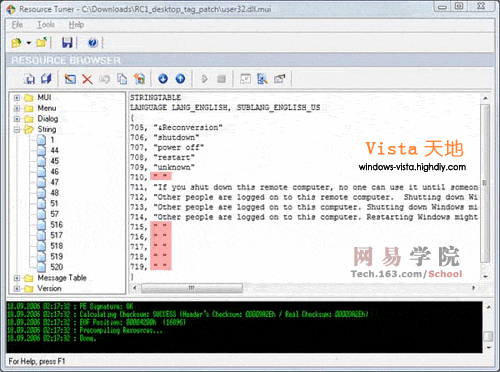
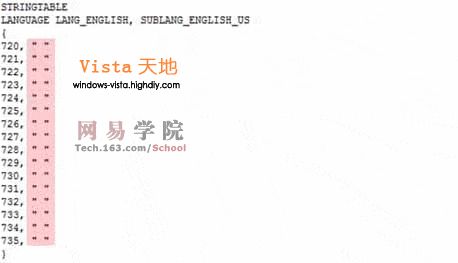
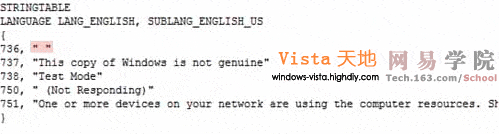
- 儲存、結束工具,重啟系統,浮水印消失。
方法二:直接替換已修改的檔案(較簡單)
- 下載已移除浮水印的
user32.dll.mui。
- 重啟進入安全模式。
- 進入對應語言資料夾(如
en-US)。
- 備份原檔。
- 用下載檔覆蓋。
- 重啟系統。
注意:中文版是否適用未測試,不保證可用。