Vista 桌面圖示管理與開機選單設定比 XP 直觀,兩大常見操作:
一、桌面圖示(回收筒、電腦、網路等)消失找回
- 「開始」→「所有程式」→「外觀與個人化」→「個人化」;
- 左側點選「變更桌面圖示」;
- 勾選欲顯示的圖示(電腦、使用者檔案、網路、IE、回收筒、控制台);
- 確定,圖示即時出現。
二、修改多重開機預設系統與等待時間
安裝一鍵備份軟體設定 2 秒等待,但實際仍 30 秒?正確設定路徑:
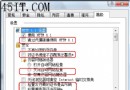
- 控制台 →「系統」→(UAC 確認)→「進階系統設定」;
- 「進階」分頁 →「啟動與故障復原」→「設定」;
- 「系統啟動」區塊:
—「預設作業系統」下拉選單選擇欲預設進入的系統;
— 勾選「顯示作業系統清單的時間」→ 輸入 2(秒);
- 確定 → 確定 → 重開機驗證。
原理解析
- Vista/7 使用 BCD(開機設定資料)取代 XP 的
boot.ini;
bcdedit /set {bootmgr} timeout 2 對應上述圖形介面操作;- 第三方備份軟體若直接修改
boot.ini(XP 遺留)或錯誤呼叫 BCD API,會導致設定不生效。
驗證
重開機觀察:開機選單顯示 2 秒後自動進入預設系統,按鍵可暫停倒數並選擇其他系統。
Vista 個人化與 BCD 管理,讓桌面整理與開機調校都變得圖形化、直觀化。