Windows XP Windows 7 Windows 2003 Windows Vista Windows 綜合教學 Linux 系統教學
Windows 10 Windows 8 Windows 2008 Windows NT Windows Server 電腦軟體教學

解決華為 H3C 客戶端 Vista 無法上網:相容模式 + 驅動檔案補全 + 禁用 Teredo 介面卡

編輯:Windows Vista 教學

校園網華為 H3C 客戶端官方不支援 Vista。實測完整解決流程:

步驟 1:下載舊版客戶端並設定相容模式

  • 下載 H3C 8021X Client CH V220-0248 (建議舊版)。
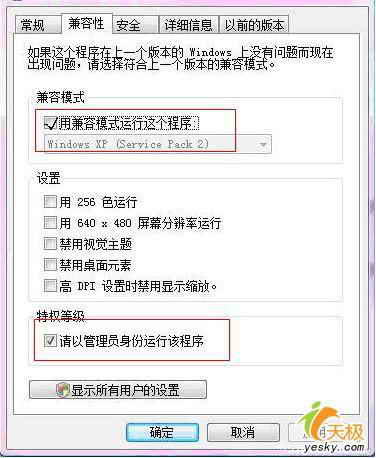
  • 安裝檔右鍵 →「內容」→「相容性」→ 勾選「以 Windows XP 相容模式執行」+「以管理員身分執行」。
  • 安裝完成,要求重啟時暫不重啟。

步驟 2:補全關鍵驅動檔案 (核心關鍵)

  1. 複製 C:\Program Files\Huawei-3Com\H3C 802.1X Client\pcan2003\ 下的:
    PCANDIS5 (無副檔名) 和 W32N50.DLL
  2. 貼上至 C:\Program Files\Huawei-3Com\H3C 802.1X Client\ 根目錄。
  3. 現在可重啟電腦。

步驟 3:捷徑同樣設定相容模式 + 管理員權限

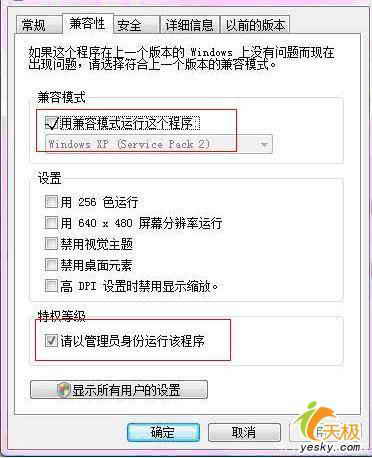
  • 桌面捷徑右鍵 →「內容」→「相容性」→ 勾選「相容模式」+「以管理員身分執行」。

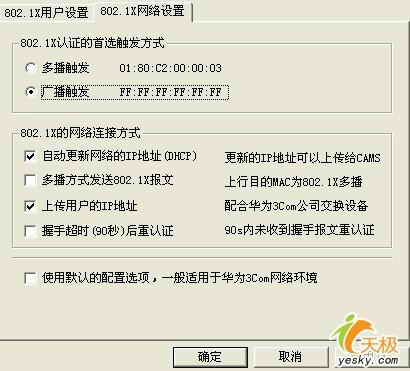
客戶端設定
相容性設定
捷徑相容性設定

步驟 4:禁用 Teredo Tunneling Pseudo-Interface (關鍵!)

登入後每 20 秒斷線提示「運行代理服務程式,您有多個裝置進行網路通訊」。原因:華為偵測到兩張網卡同時工作 — 實體網卡 + Teredo Tunneling Pseudo-Interface (IPv6 隧道虛擬介面卡)。

  1. 裝置管理員 →「檢視」→「顯示隱藏裝置」。
  2. 展開「網路介面卡」→ 找到 Teredo Tunneling Pseudo-Interface。
  3. 右鍵 →「停用裝置」。
  4. 重啟電腦,華為介面僅顯示實體網卡,斷線問題徹底解決。

⚠ 經驗總結:步驟 2 補全驅動檔解決「偵測不到網卡」;步驟 4 禁用 Teredo 解決「多裝置衝突斷線」。兩個坑踩過才能完美上網。Teredo 為 IPv6 過渡技術,純 IPv4 環境可安全停用。

Copyright © Windows教程網 All Rights Reserved