優化軟體(自動/進階模式)在解決問題同時常帶來副作用。本文列舉四大優化後故障及修復方法。
成因: 修改 tcpip.sys 驅動檔案,系統誤判硬體配置變更而拒絕啟動。
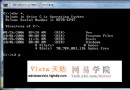
修復法一:Vista 安裝光碟啟動修復 → 選「系統修復選項」→「啟動修復」自動修復(SATA/SCSI 硬碟需先「載入驅動程式」)。
修復法二:WinPE 替換法 → 從正常 Vista 系統複製 tcpip.sys 覆蓋至故障系統 C:\Windows\System32\drivers。
成因: 優化軟體誤刪 DriverStore\FileRepository 內所有備份驅動,連 USB 基礎驅動也被移除。
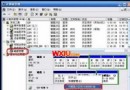
修復: 用 Vista 安裝光碟 + Wimtool 掛載 install.wim → 複製光碟內 Windows\System32\DriverStore\FileRepository 到本機同路徑覆蓋。WIM 為 Vista 映像檔格式,支援離線增刪驅動。
成因: 優化軟體將預設關機鈕改為「關機」並停用混合睡眠。筆電依賴此功能省電。
修復: 控制台 → 系統和維護 → 電源選項 → 當前計畫「更改計畫設定」→「更改進階電源設定」→ 展開「睡眠」→「允許混合睡眠」設為「開啟」。
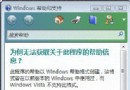
成因: 關閉 Windows Update 服務,導致補丁無法連線驗證安裝。
修復: 重新啟用 Windows Update 服務:控制台 → Windows Update → 「變更設定」→ 選「自動安裝更新(建議)」或「檢查更新但讓我選擇是否下載安裝」。
使用優化軟體需具備系統知識,明確理解每項服務/設定的功能。涉及登錄修改前必備份,保留「後悔藥」。自身系統知識才是靈活運用優化工具的根本。