在區域網路環境中,電腦若要透過「網上鄰居」成功存取另一台電腦的共享資源,必須經過連接埠、協定、服務、驗證、授權、審查等多重關卡。任何一個環節出現問題,都會導致網上鄰居功能失效。底層因素包含通訊連接埠、網路協定、系統服務、網路元件等,唯有這些基礎設施正常運作,兩台電腦才能建立連線;但建立連線不代表就能互存取共享資源,還需通過使用者身分驗證、系統安全策略授權、服務端權限審查等環節。
一、檢查網路協定,確保 TCP/IPv4 設定正確
Vista 預設會同時安裝 TCP/IPv6 與 TCP/IPv4 協定,但 IPv6 很少被使用,反而可能干擾網路存取速度。建議停用 IPv6,並正確設定 IPv4 參數。
- 以系統管理員身分登入 Vista,依序點選「開始」→「設定」→「網路連線」。
- 右鍵點擊「區域連線」圖示,選擇「內容」。
- 在「網路」分頁中,取消勾選「網際網路通訊協定第 6 版 (TCP/IPv6)」。
- 選中「網際網路通訊協定第 4 版 (TCP/IPv4)」,點擊「內容」按鈕。
- 正確設定 IP 位址、閘道、DNS 伺服器等參數。
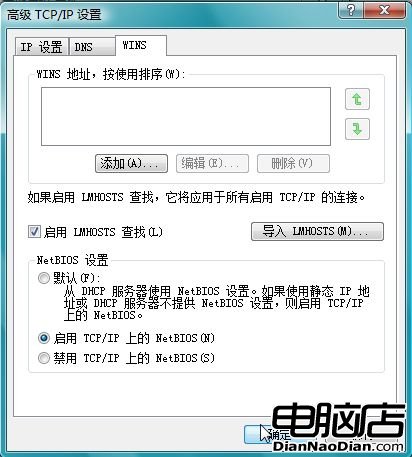
- 若需透過主機名稱存取共享資源,請點擊「進階」→「WINS」分頁,勾選「在 TCP/IP 上啟用 NetBIOS」。

二、檢查通訊連接埠,確保網路通道暢通
網上鄰居共享存取需要用到 135、137、139、445 等連接埠。若這些連接埠未開放,共享操作將會失敗。
- 點選「開始」→「執行」,輸入
cmd 開啟命令提示字元。
- 執行
netstat -a 指令,查看本機是否已開啟上述連接埠。
- 若發現連接埠未開啟,回到「區域連線內容」視窗,勾選「File and Printer Sharing for Microsoft Networks」項目,並啟用遠端桌面功能。
此外,Windows 防火牆可能會限制這些連接埠。請依下列步驟設定防火牆例外:
- 開啟「控制台」→「安全性」→「允許程式通過 Windows 防火牆」。
- 在程式或連接埠清單中勾選「檔案和印表機共享」,點擊「套用」。
三、檢查系統服務,確保電腦瀏覽功能有效
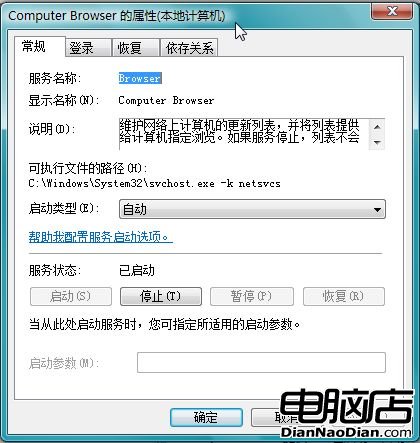
若要在網上鄰居中找到其他工作站,必須確保「Computer Browser」服務正常運行。
- 以超級管理員權限登入,執行
services.msc 開啟服務管理介面。
- 雙擊「Computer Browser」服務,在「一般」分頁查看服務狀態。
- 若未運行,點擊「啟動」按鈕,並將「啟動類型」設為「自動」。
四、檢查安全設定,確保驗證順利通過
共享存取需通過多層安全驗證。首先檢查 Guest 帳號是否啟用:
- 右鍵點擊「電腦」→「管理」,展開「系統工具」→「本地用戶和群組」→「使用者」。
- 雙擊 Guest 帳號,取消勾選「帳號已停用」,點擊「套用」。

其次檢查安全策略審核設定:
- 執行
gpedit.msc 開啟群組原則編輯器。
- 依序展開「電腦設定」→「Windows 設定」→「安全性設定」→「本地原則」→「使用者權限指派」。
- 雙擊「拒絕從網路存取這台電腦」,移除 Guest 帳號。

- 回到主視窗,展開「安全性選項」,開啟「帳戶: 使用空白密碼的本地帳戶只允許進行主控台登入」,設為「已停用」。
五、檢查網路探索功能,確保電腦可被發現
即使上述檢查通過,若未啟用「網路探索」,其他電腦仍無法在網上鄰居中看到本機。
- 開啟「控制台」→「網路和網際網路」→「網路和共享中心」。
- 找到「共用和探索」區塊,點擊「網路探索」右側箭頭。
- 選擇「開啟網路探索」,點擊「套用」。
完成上述五大步驟後,Vista 的網上鄰居功能應能正常運作,實現區域網路內的共享存取與資源交換。