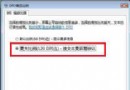
Vista 專業/旗艦版內建群組原則可隱藏或限制存取指定分割區,但預設僅支援 A~D 盤與「全部」。本文教您修改系統範本檔案(WindowsExplorer.admx/adml),擴充支援 E 盤及任意分割區。
gpedit.msc;預設範本僅含 A~D 盤選項,需修改系統範本檔案:
%windir%\PolicyDefinitions\WindowsExplorer.admx
%windir%\PolicyDefinitions\zh-TW\WindowsExplorer.adml
(先複製備份再修改)
WindowsExplorer.adml(語系字串)用記事本開啟,找到 <stringTable> 區段,在適當位置新增:
<string id="EOnly">僅限制磁碟機 E</string>
<string id="FOnly">僅限制磁碟機 F</string>
<!-- 依需求繼續新增 -->
WindowsExplorer.admx(邏輯定義)找到兩處 <enum id="NoDrivesDropdown" ...> 區塊(分別對應「隱藏」與「限制存取」),在各自 </item> 後新增:
<item displayName="$(string.EOnly)">
  <value><decimal value="16"/></value>
</item>
<item displayName="$(string.FOnly)">
  <value><decimal value="32"/></value>
</item>
十進位值對應:A=1, B=2, C=4, D=8, E=16, F=32, G=64...(2 的冪次)。多盤組合為數值相加(如 C+E = 4+16=20)。
gpedit.msc,新選項即出現在下拉選單中。gpedit.msc,可透過登錄機碼 HKCU\Software\Microsoft\Windows\CurrentVersion\Policies\Explorer\NoDrives / NoViewOnDrive 直接設定位元遮罩達成相同效果。掌握 ADMX/ADML 修改技巧,讓群組原則分割區管控不再受限於預設選單。