Windows Vista,這個曾飽受批評與爭議的微軟新一代作業系統。自 Beta 2 版問世以來,網路上充斥著對其介面華而不實、硬體需求苛刻、缺乏創新的抨擊聲浪。然而,若詢問真正深度測試過 Vista 的用戶,他們卻異口同聲肯定:微軟在這個系統上傾注了心血,帶來了自 Windows 95 以來最卓越的升級。無論企業或個人用戶,都將發現 Vista 整合了許多關鍵新功能。
對一般用戶而言,Vista 在系統安全性、電源管理與效能、圖形效能與使用者介面、無線網路、桌面搜尋、系統易用性等面向均有顯著進步,並內建 Internet Explorer 7+ 與 Windows Defender 等強化軟體。企業用戶則獲得增強的群組原則、磁碟全加密技術、與硬體解耦的系統映像等專屬特性。
許多人可能讀過《Windows Vista 20 宗罪》而存有成見,那文章雖列舉事實,卻未能反映微軟對 Vista 的重視程度。筆者自 2003 年起測試過所有 Alpha、CTP 及測試版,絕大多數體驗皆為正面。Vista 確實有許多值得期待的亮點。以下從系統安全、電源管理、圖形介面、無線網路、資料處理、版本區分、企業應用七大面向,逐一呈現 20 大選擇理由。
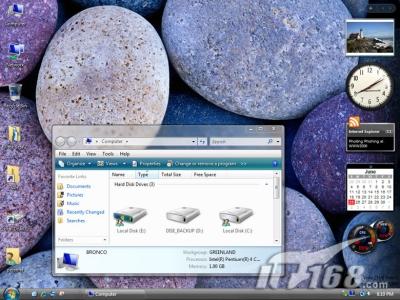
Windows Vista 的華麗介面:展示「電腦」與工具列
Linux 與 Mac OS X 擁護者常以安全性自居,這固然因其架構設計,也因用戶基數較小,較少成為駭客主攻目標。微軟過去長期重效能輕安全,付出慘痛代價後終於在 Vista 上痛定思痛。測試顯示,Vista 建立了嶄新的安全防線:
這些僅是冰山一角。微軟在 Vista 建構了企業級的安全架構。但隨之而來的疑慮:安全代價是否過高?Vista 是否真能經得起未來攻擊?
若 Beta 2 即為正式版,UAC 的過度彈窗確實「做過頭了」。微軟還有半年調整時間,筆者以人格擔保:用無數重複警示換安全是愚蠢策略。用戶真正歡迎的是 Mac OS X 風格——只在必要時、恰當時機極少彈出。學術研究指出,重複警示會導致「狼來了」效應,讓用戶對真實威脅麻木,最終養成「不假思索點確定」的惡習,這絕非微軟初衷。
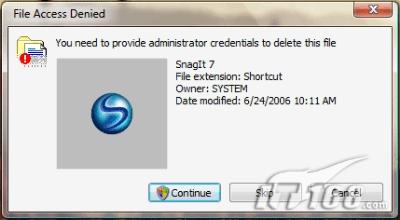
刪除桌面捷徑時 UAC 彈出的確認資訊
Beta 2 中刪除共用程式捷徑需連續兩次確認(UAC + 資源回收筒),類似惱人案例比比皆是。若正式版不改,不僅個人用戶、重視安全的企業也將被迫客製化 UAC,技術支援熱線將被投訴淹沒。雖專家眼中 UAC 配得當仍是安全利器,但 Beta 2 表現確實「過猶不及」。
所幸微軟提供調整管道:透過「本機安全性原則」或「群組原則編輯器」可微調 UAC 行為。但 Beta 2 即便調整參數,仍難有效消除干擾。微軟應區分軟體類型、增加智慧辨識(同一行為限時單次確認)等機制。雖可在控制台完全關閉 UAC,但筆者不建議如此。總結:Beta 2 預設 UAC 給你全方位防護,同時也逼瘋你。最終判斷,靜待 RC1 與正式版。
下結論為時過早。但可以斷言:Vista 是 XP SP2 後,微軟對抗數百億美元惡意軟體市場(間諜軟體、木馬、釣魚等)最大規模的反擊。全球 Windows 用戶都處於這邪惡市場邊緣。惡意軟體製造者必將投入資源破解,微軟深知此點,正為自身與用戶生存而戰。欣慰的是,微軟已全力以赴,這軟體巨頭從未屈服、未曾敗北。
Vista 新「睡眠模式」融合 XP 待機的秒級恢復與休眠的零耗電。進入睡眠時,記憶體資料寫入硬碟(如休眠),同時短暫保持記憶體供電,經過設定時間或電量預警後自動轉入休眠,稱「混合式睡眠」。此機制大幅提升系統恢復速度。
神奇的開關機速度源於新預設關機模式即為睡眠。BIOS 支援下(2003 年後電腦多符合),選擇關機螢幕即熄滅,硬碟運作數秒,電源指示燈 5-15 秒熄滅,恢復幾乎瞬間完成(約 1 秒)。

開始選單新「關機按鈕」實為進入睡眠模式
桌上型電腦表現完美,筆電卻隱憂較多。測試中關閉混合睡眠、設定 18 小時後休眠,實際卻如 XP 待機般耗電,長途飛行前電量可能流失 30%。推測筆電硬體尚未完美支援 Vista 新電源架構,待硬體成熟將顯著改善。純冷開機僅 5-10 秒,無論系統安裝多少軟體皆同,微軟在開關機優化下足功夫。但冷開機速度較 XP 無顯著優勢,這或是微軟大力推廣睡眠模式的原因。
SuperFetch 為記憶體管理技術,追蹤常用程式並在適當時機預載入記憶體,加速啟動。具備智慧時間辨識,區分平假日使用習慣。概念非新,但系統層面預載對 Windows 而言屬首創。一般硬體下優勢不明顯,但結合下一項技術,效果立竿見影。
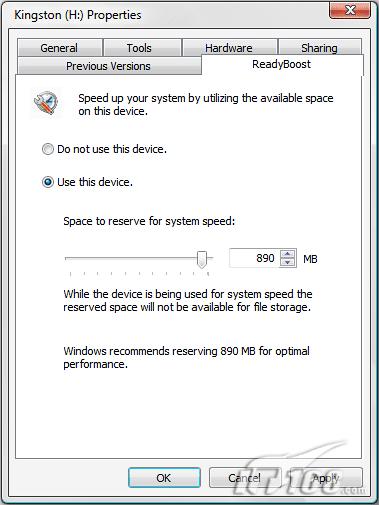
Windows ReadyBoost 利用 USB 記憶體改善系統效能表現
記憶體越大,程式越少需建立緩慢的交換檔,執行越快。隨 USB 隨身碟普及廉價,微軟讓用戶善用此類儲存媒體加速電腦。搭配 SuperFetch 可顯著加快程式載入。支援 USB 2.0、SD/CF 卡、希捷 Pocket 硬碟。雖讀取速度較記憶體慢,但獨立儲存空間不受其他程式干擾,且多數情況下快於硬碟。資料加密儲存,隨時拔除無資遺失風險(效能增益隨之消失)。
電源管理與效能新特性中,最引人矚目的是微軟與三星合作開發的混合式硬碟(Hybrid Hard Drive),結合傳統硬碟與快閃記憶體。優勢:延長筆電電池壽命、加速程式/資料載入、從睡眠恢復更快。快閃記憶體作為資料緩衝區,自動儲存 Vista 新資料,快閃未滿前硬碟可停轉省電,大幅延長筆電續航。希捷等廠商已推出整合 256MB 快閃的首代產品。未來大容量快閃或成主流儲存,Sony Vaio UX90 已採 16GB 快閃(溢價 345 美元),三星發布 32GB NAND 快閃供行動裝置。快閃優在存取快、輕、耐用、省電,但目前容量不足、價格較高。
雖初期適應度稍低,介面限制建立新電源方案(傾向修改現有),但功能極強,高擴展且易配置。電源選項控制台提供豐富新設定:PCI Express 電源管理、開始選單啟動程式、無線網卡、睡眠模式、電源按鈕、筆電翻蓋、處理器、視訊播放、多媒體設定等,凡能想到皆有周全選項。所有設定完全可擴展,OEM 廠商未來可為新硬體添加專屬控制。
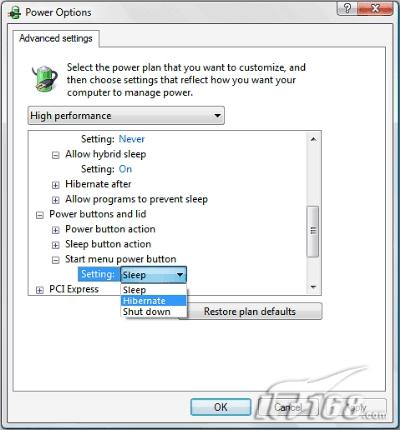
Windows Vista 新電源控制台具高度可配置性
硬體若要充分發揮 Vista 先進電源管理,需安裝專為 Vista 設計的驅動程式。正式版發布前無法全面測試,但現有改進已極具期待。更多專業資訊請參閱微軟官網。
完整體驗 Vista 絢麗視覺效果所需硬體投入可能超出多數預期,但物有所值。即便 Beta 2,其高速渲染與結構良好的 3D 圖形效能已超越 Mac OS X,Windows 史上首獲圖形優勢,歸功於新基礎圖形系統「Avalon」(現更名 Windows Presentation Foundation)。微軟品牌命名總讓開發代號顯得更優雅。
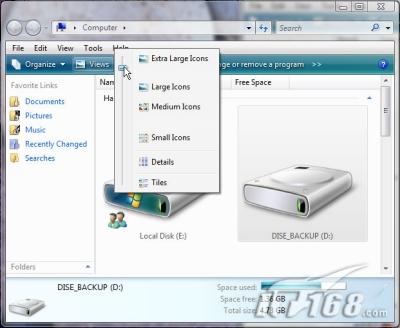
Windows Vista 能快速平滑調整圖示大小
未親試 Beta 2 者無資格評論。 網路上指責 Avalon 華而不實者不少,絢麗外表確是目標之一,但每位用戶如何運用其 3D 功能、配置互動介面,將帶來截然不同體驗。Avalon 及最高階 Aero 介面帶來透明、半透明、陰影、模糊、逼真矢量透視、生動圖示縮放、全新視訊驅動系統等可視化功能。
關鍵改進:
隨時間推移、更多軟體支援新圖形系統,便利性將更顯著。
「開始選單」歷經 10 餘年,設計近乎完美,變化微乎其微,被 Linux 等桌面廣泛借鑒。Vista 做出關鍵改進:改變二級彈出選單顯示方式。雖微小,效果顯著。隨電腦加速、硬碟增大、安裝程式增多,「所有程式」彈出選單常遮蔽大半螢幕,查找困擾。XP 嘗試智慧隱藏、捲軸箭頭,效果不彰。
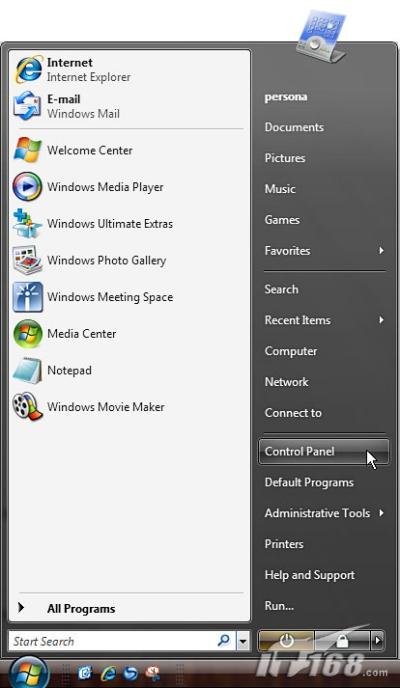
Windows Vista 新開始選單
Vista 巧妙解決:點擊「所有程式」後,二級選單不再向右彈出,而是在開始選單左欄取代「最常用程式」。選中資料夾自動展開,真正捲軸自動出現(非 XP 箭頭),支援滾輪鼠標操作。無論選單多長多複雜,瀏覽輕松自如,遮蔽桌面的彈出選單徹底消失。
另一重大改進:整合強大搜尋功能。開始選單底部「開始搜尋」區域可搜尋程式、資料夾、音樂、圖片等任意資料。輸入 gpedit.msc 或 msconfig.exe,符合項目即時顯示左欄。隨程式與資料規模擴大,此功能將廣泛應用。
硬體支援 Aero 時,可用三項新功能管理多視窗。雖常被批華而不實,但實用性強。
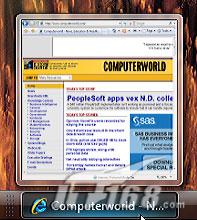
即時工作列縮圖:滑鼠移至任務按鈕彈出縮圖
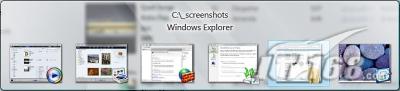
新全圖形化 Alt-Tab 任務切換工具顯示生動縮圖
雖喜愛這三功能,但承認 Mac OS X 處理同類問題更勝一籌,僅屬主觀,差距不大,兩者皆優秀。
初次安裝時,Beta 2 新網路介面因小工具、精靈、對話框過多讓人迷失,反而掩蓋了許多強大功能。最大改進:不再自動連接訊號最強的無線網路。舊版常不知不覺接入鄰居或樓下公司網路。現可命名、儲存連線,設定偵測到即自動重連(即使當下未啟動),在公司與家庭間自由切換無需重複設定。
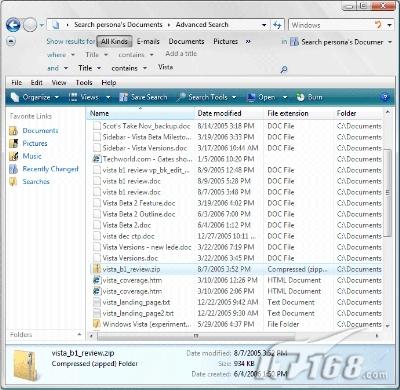
Windows Vista 新無線連線精靈
網路檢視功能較舊版大幅改善,新共用精靈助家庭網路輕鬆分享且不洩露資料,在資料安全與網路效能間取得良好平衡。
尚存問題: