雖然多數 XP 程式可在 Vista 執行,但仍有部分程式出現問題或完全無法執行。優先尋找更新版本;若無,可透過「相容性模式」嘗試解決。
兩種設定方式
方式一:程式相容性精靈
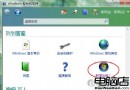
- 開始 → 說明與支援 → 搜尋「相容性精靈」 → 啟動程式相容性精靈。
- 依精靈步驟選擇目標程式與相容模式。
方式二:手動設定屬性(更直接)
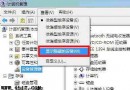
- 目標程式(.exe 或捷徑)右鍵 → 內容 → 「相容性」標籤。
- 勾選「以相容模式執行這個程式」,下拉選單選擇目標作業系統(如 Windows XP SP2、Windows 2000 等)。
- 可視需要勾選輔助選項:
- 以 256 色執行: 早期程式為少色設計。
- 以 640×480 解析度執行: 介面鋸齒或錯位時嘗試。
- 停用視覺主題: 標題列選單/按鈕異常時使用。
- 停用桌面元素: 關閉透明效果等高階顯示,解決視窗移動/顯示問題。
- 高 DPI 時停用縮放: 大字體導致程式介面異常時嘗試。
- 權限等級-以系統管理員身分執行: 需管理員權限的程式必勾(非管理員帳號登入時此選項不可用)。
- 顯示所有使用者的設定: 讓設定對電腦所有使用者生效。
重要警示
切勿對舊版防毒軟體、磁碟工具、系統程式使用相容模式,可能導致資料遺失或安全風險。現代防毒軟體多已支援 Vista,請改用原生相容版本。
善用相容性模式可延長舊版軟體在 Vista 上的生命週期,但系統級工具務必謹慎。