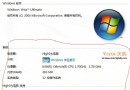
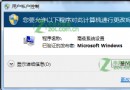
品牌機預裝 Vista 常只有 C 構,第三方分區工具易損壞分區表/隱藏分區。Vista 內建「磁碟管理」支援線上壓縮/擴展卷,完全無損、安全。
操作流程
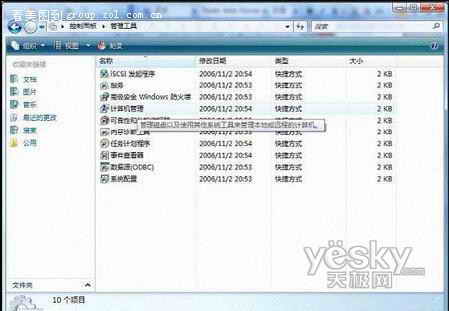
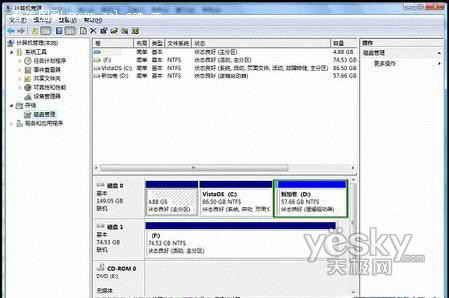
- 右鍵「電腦」→「管理」→「磁碟管理」。
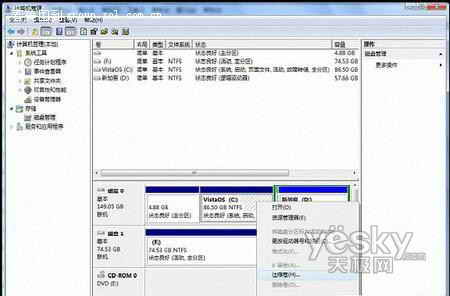
- 右鍵 C 構 →「壓縮卷」。
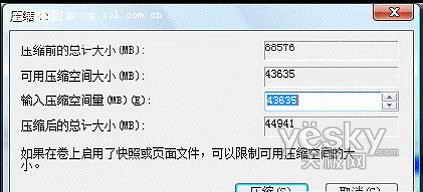
- 輸入壓縮空間大小 (MB),不超過「可用壓縮空間」上限,點「壓縮」。
- C 構右側出現「未配置」空間。
- 方案 A:擴展現有 D 構 (邏輯分區)
右鍵 D 構 →「刪除卷」 (資料會清空,先備份) → 右鍵擴展分區區域 →「新增邏輯磁碟機」建立新 D 構 → 格式化。
方案 B:直接建立新分區
右鍵「未配置」空間 →「新增簡單卷」→ 精靈建立新分區 (如 E:),無需動 D 構。
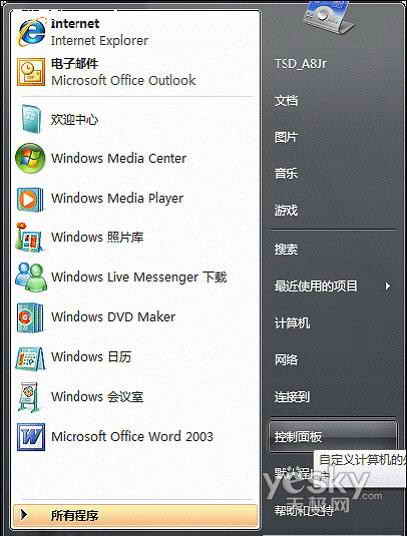
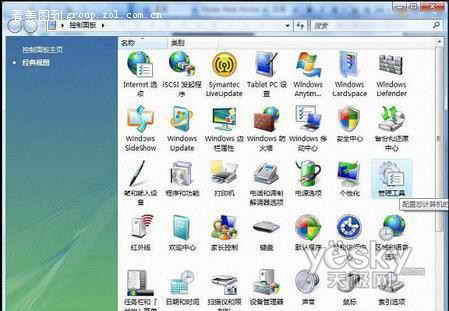
⚠ 關鍵警告:「刪除卷」會永久清除該分區所有資料。操作前務必完整備份 D 構資料。若 D 構含多個邏輯分區,需依序刪除。建議優先採用「方案 B」直接建立新分區,風險最低。
現況範例
- 隱藏分區:4.88 GB (無代號,一鍵還原用)
- C 構 (主分區):86.50 GB
- D 構 (擴展分區邏輯磁碟):57.66 GB
壓縮 C 構 20 GB → 未配置 20 GB → 方案 B 建立 E: 20 GB,C/D/E 三分區共存,系統穩定無損。