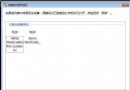
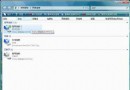
開啟存放大量影片的資料夾時,Vista 資源管理器會嘗試為 .avi .mpg .mpeg .3gp .asf .wmv .mp4 等常見格式產生縮圖預覽,導致硬碟狂轉、CPU 飆高、進度條卡住。完全關閉預覽又會失去圖片縮圖的便利。Vista 優化大師 3.75+ 內建「選擇性開啟/關閉影片檔案預覽」功能,讓您精準只關閉影片格式預覽,保留圖片等其他類型,完美平衡效能與易用性。
使用 Vista 優化大師設定(推薦)
- 開啟 Vista 優化大師 3.75 以上版本。
- 點擊「系統優化」→ 左側「系統加速」。
- 勾選/取消勾選需關閉預覽的格式(支援
.avi .mpg .mpeg .asf .mp4 .wmv 共 6 種)。
- 點擊套用,工具會提示重新啟動資源管理器(或登出/重開機)。
手動關閉所有預覽(不建議)
- 開啟「資源管理器」→「工具」→「資料夾選項」→「檢視」頁籤。
- 勾選「永遠顯示圖示,不顯示縮圖」。
- 確定。此法會連圖片縮圖一起關閉,查找照片極不方便。
實測效果
- 關閉影片預覽後,進入百 GB 影片資料夾瞬間開啟,CPU 不再飆升,硬碟安靜無聲。
- 圖片資料夾縮圖照常顯示,不影響日常整理照片。
針對性優化,才是正解。若您常處理大量影音檔,此設定為必開項目。