Windows XP Windows 7 Windows 2003 Windows Vista Windows 綜合教學 Linux 系統教學
Windows 10 Windows 8 Windows 2008 Windows NT Windows Server 電腦軟體教學

客製化 Vista 氣泡螢幕保護:啟用實心金屬質感與無陰影模式

編輯:Windows Vista 教學

Vista 內建的「氣泡」螢幕保護程式畫面優雅,但預設僅有透明樣式。透過修改登錄或使用 Vista 優化大師,即可解鎖「實心五彩金屬質感」與「無陰影」兩種隱藏模式,讓氣泡更具個性。

方法一:Vista 優化大師一鍵搞定(推薦)

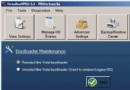
  1. 開啟 Vista 優化大師 3.75 版以上。
  2. 點擊「系統美化」→「Vista 美化大師」。
  3. 左側選「主題螢幕保護設定」,勾選「增強泡泡螢幕保護」並儲存。

方法二:手動修改登錄

  1. Win + R 輸入 regedit 開啟登錄編輯器。
  2. 定位至:
    HKEY_CURRENT_USER\Software\Microsoft\Windows\CurrentVersion\Screensavers\Bubbles
  3. 右鍵新建 DWORD (32 位元) 值,名稱:MaterialGlass,數值資料:0 → 獲得實心、具金屬光澤的五彩氣泡。
  4. 同位置再新建 DWORD (32 位元) 值,名稱:ShowShadows,數值資料:0 → 氣泡不再產生陰影,畫面更乾淨。
  5. 登出/重開機後,於螢幕保護程式設定中選擇「氣泡」預覽即可見效。

效果對照

  • 預設:透明、有陰影、單色。
  • MaterialGlass=0:實心、金屬反光、五彩變化。
  • ShowShadows=0:移除陰影,效能略增、視覺更輕盈。
  • 兩者可同時啟用,打造獨特風格。

輕鬆幾步,讓舊版 Vista 也能煥發新視覺樂趣!

Copyright © Windows教程網 All Rights Reserved