今天(6 月 22 日)上午決定用筆記本嘗試安裝 Vista,因準備不足導致耗時極長。建議想體驗 Vista 的朋友務必做好以下準備:
convert C:/FS:NTFS 轉換,前提是備份好資料)。整體耗時約 1 個多小時(含 15-20 分鐘最終設定)。重開機過程會出現帶有亂碼的黑色介面,隨後進入正常安裝與基本設定。
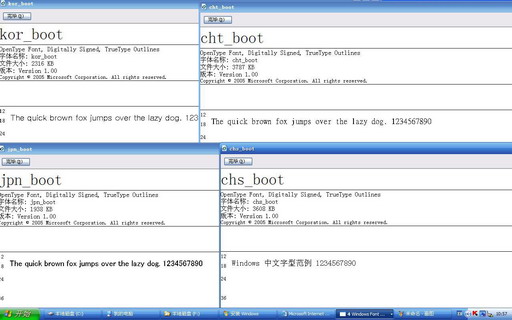
安裝時字體為 chs_boot(簡中版),這就是被許多用戶詬病的字體,對畫面整體觀感影響極大。系統內亦內建 kor_boot(韓文)、jpn_boot(日文)、cht_boot(繁中)等字體,推測相應語言版本測試版將陸續釋出。
安裝完成後進行驅動安裝:部分 XP 驅動可在 Vista 下運行(但可能不穩定),Vista 已內建大多數主流硬體驅動。NVIDIA 與 ATI 官網均提供 Vista 版驅動下載。特別提醒 GeForce Go 7300 用戶:官方 Vista 驅動均不支援此晶片,但筆者發現隨筆記本附贈的 XP 驅動竟可在 Vista 安裝並正常識別。
經過近一年媒體鋪陳,Vista 以「雍容華麗、身手不凡」亮相,水嫩的視覺質感令人傾倒。
習慣在桌面右鍵點選「內容」調整設定的用戶會發現,Vista 取而代之的是「個性化」視窗——這原本是資源管理員才有的介面風格,初期難以適應,但時間久了會習慣。個性化選項垂直排列,新手極易上手。支援 DX9.0 顯示卡的用戶,在「視覺效果」中可選擇「Windows Vista Basic」(預設主題)或「Windows Aero」(傳說中的玻璃效果),啟用後效果顯著提升。
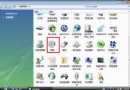
Vista 中控制台地位大幅提升,幾乎所有系統相關設定皆集中於此,形成高度集中管理平台。雖能隨心所欲掌控電腦,但「電腦的靈魂我們卻不能完全掌控」。
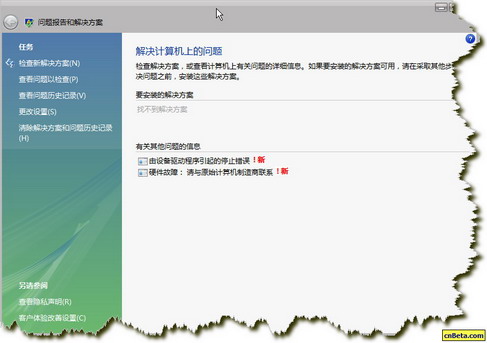
此組件類似錯誤報告,但電腦出現問題時會顯示對應錯誤資訊與解決方案,對新手老手皆極具助益。
習慣智慧 ABC 的用戶會感到極大落差,如同習慣穿棉襪洗澡卻被強制穿絲襪,難以適應。
PS:截圖時左下角開始按鈕與 Sidebar 常消失,不知大家如何讓它們保持顯示?謝謝!