Windows XP Windows 7 Windows 2003 Windows Vista Windows 綜合教學 Linux 系統教學
Windows 10 Windows 8 Windows 2008 Windows NT Windows Server 電腦軟體教學

更改 Windows Vista 產品金鑰:圖形介面與命令列雙軌操作教學

編輯:Windows Vista 教學

安裝時輸入錯誤金鑰、或需更換零售/OEM/大量授權金鑰,無需重灌系統。Vista 提供圖形介面與命令列兩種更改管道,即時生效。
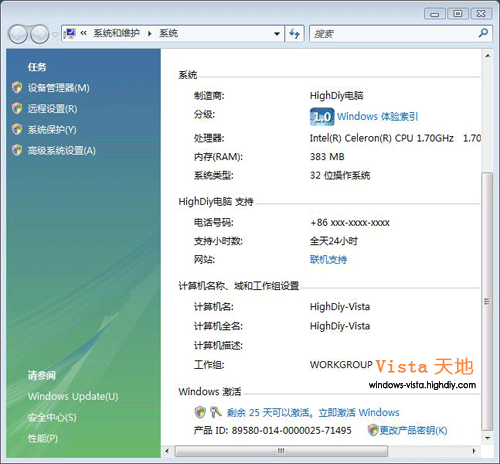
方法一:系統屬性圖形介面 (最直觀)

  1. 開啟系統屬性 (三種方式任一):
  • 桌面「電腦」右鍵 → 「內容」
  • Win+Pause
  • 控制台 → 系統 (經典檢視) / 系統與維護 → 系統 (分類檢視)
  1. 視窗底部「Windows 啟動」區域 → 點擊盾牌圖示 「更改產品金鑰」 (已進入通知模式顯示「重新輸入產品金鑰」)。
  2. 輸入 25 字元新金鑰 → 下一步 → 自動線上啟動 (或稍後啟動)。

系統屬性-更改產品金鑰

方法二:命令列 (適合腳本/遠端部署)

  1. 管理員 CMD (Win → cmd → Ctrl+Shift+Enter)。
  2. 安裝新金鑰:
    slmgr.vbs -ipk XXXXX-XXXXX-XXXXX-XXXXX-XXXXX
  3. 啟動授權:
    slmgr.vbs -ato

若需離線啟動:slmgr.vbs -dti 取得安裝 ID → 致電微軟啟動中心獲取確認 ID → slmgr.vbs -atp CID。

常見金鑰類型說明

類型適用場景啟動方式
Retail (零售版)盒裝/數位下載購買線上/電話啟動,可轉移授權
OEM (大廠預裝)品牌機預裝BIOS SLIC 自動啟動,綁定主板
VLK / MAK (大量授權)企業/教育採購KMS 主機 / MAK 金鑰啟動
Trial (試用版)評估用途30 天 + 3 次 rearm

注意事項

  • 金鑰必須與安裝版本對應 (Ultimate 金鑰不可啟動 Home Basic)。
  • 更改金鑰不影響使用者資料、已安裝程式、系統設定。
  • 若系統已進入「通知模式」 (桌面黑底、功能受限),同樣可用上述方式輸入正確金鑰恢復完整功能。

輸入錯金鑰不必重灌,兩種官方管道任選其一,三分鐘完成授權變更,業務連續性零中斷。

Copyright © Windows教程網 All Rights Reserved