Vista 安裝流程大幅改版,引入 WIM 映像部署、圖形化分區工具、效能評分等新機制。本文以 RC1 (Build 5600) 為例,完整記錄從光碟開機、分區規劃、檔案複製、兩次重開機、OOBE 設定到效能評分的每一步畫面與關鍵決策點。
安裝前準備
- 硬體需求:CPU 1 GHz、記憶體 1 GB(512 MB 最低)、DirectX 9 顯卡(Aero 需 128 MB 顯存)、20 GB 可用空間(15 GB 最低)。
- 安裝媒體:DVD 光碟(ISO 需用 Nero/ImgBurn 燒錄為映像模式)或虛擬光碟 (Daemon Tools) 掛載。
- BIOS 設定:光碟機優先開機,關閉安全開機 (Secure Boot) 若有。
安裝模式選擇
- 光碟開機全新安裝(本文示範)
- 現有 OS 內全新安裝(保留舊系統,產生 Windows.old)
- 升級安裝(需同語系、C: 剩餘 >11 GB,光碟開機不可選)
逐步安裝實錄
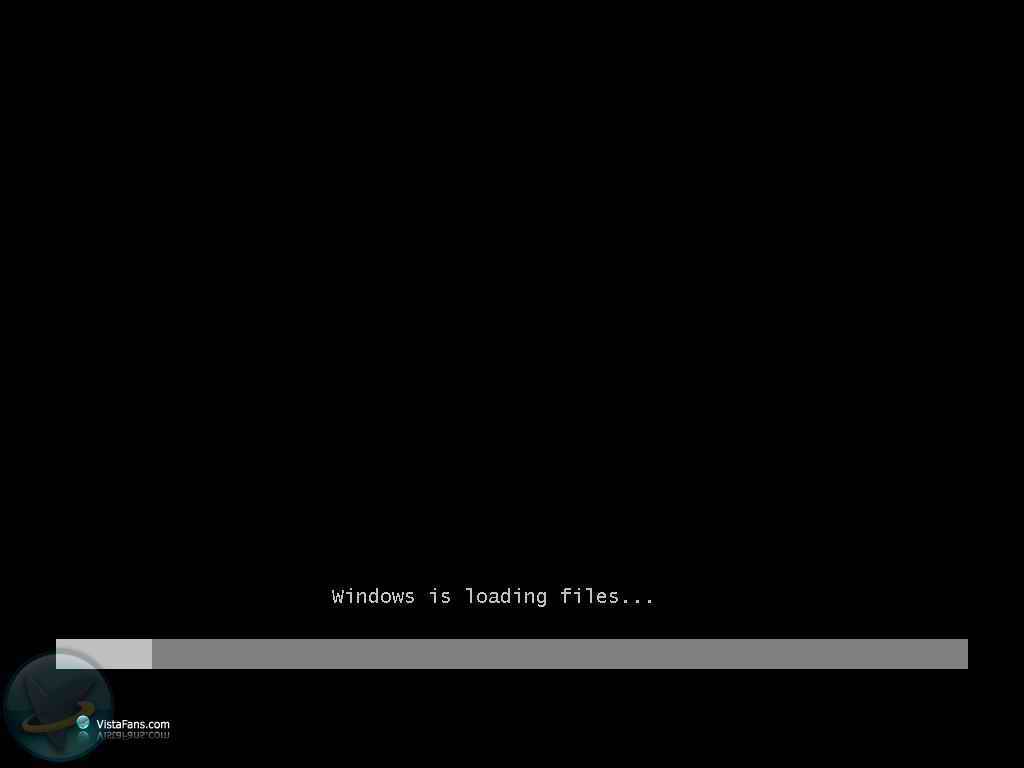
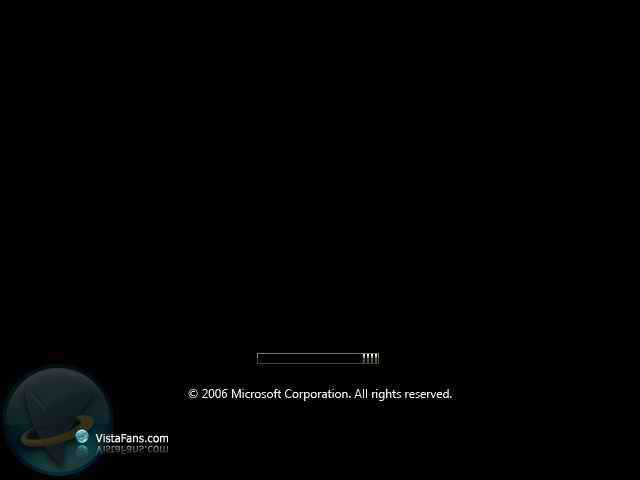
1. 開機載入 PE 環境
載入 boot.wim 進入 Windows PE,畫面顯示「Windows is loading files...」。
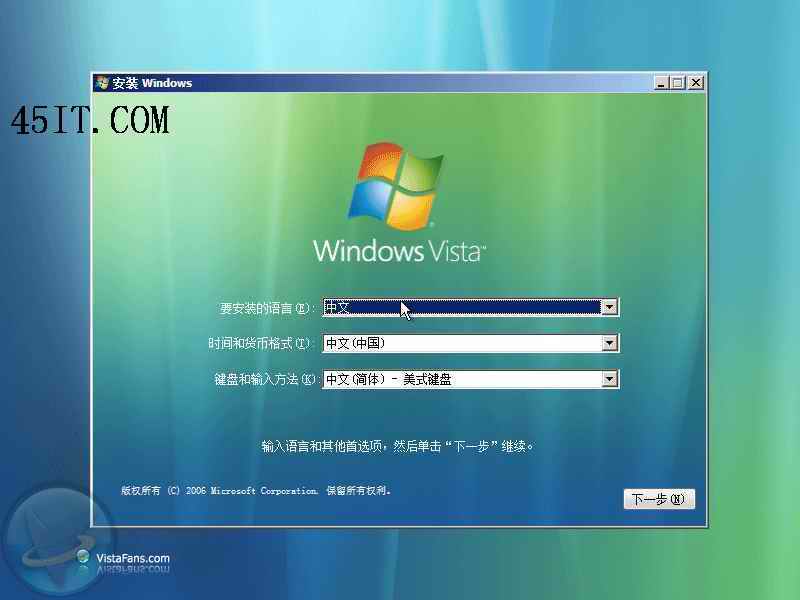
2. 語言/鍵盤/時區選擇
選擇「繁體中文」、鍵盤「Microsoft Bopomofo」、時區「台北標準時間」。
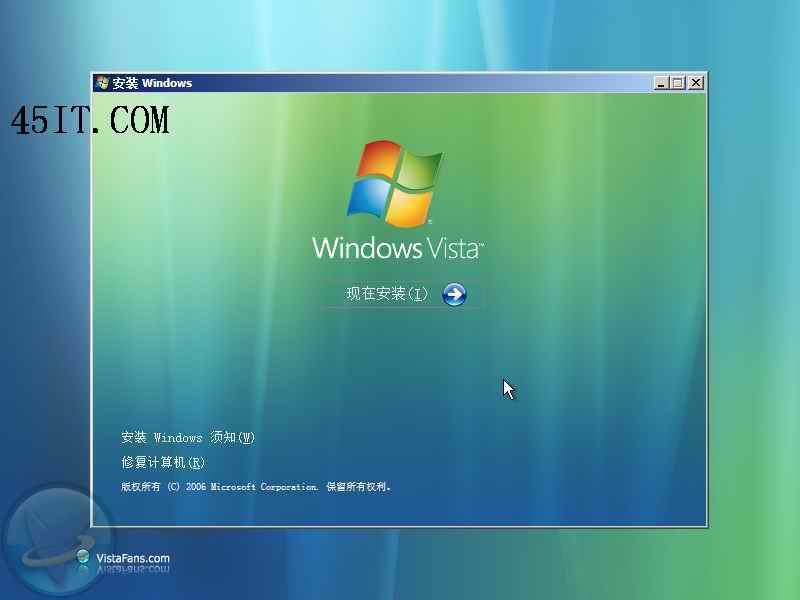
3. 立即安裝
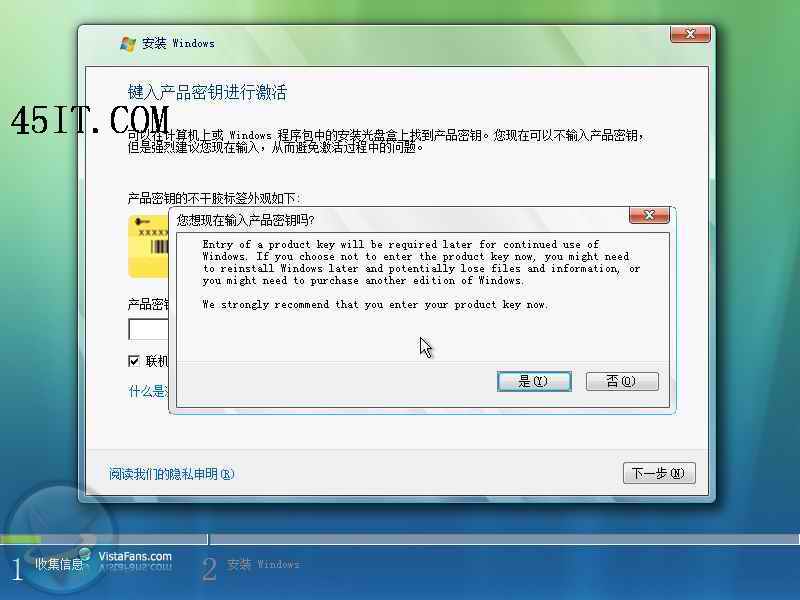
點擊「現在安裝」,輸入產品金鑰(可略過稍後輸入),接受授權條款。
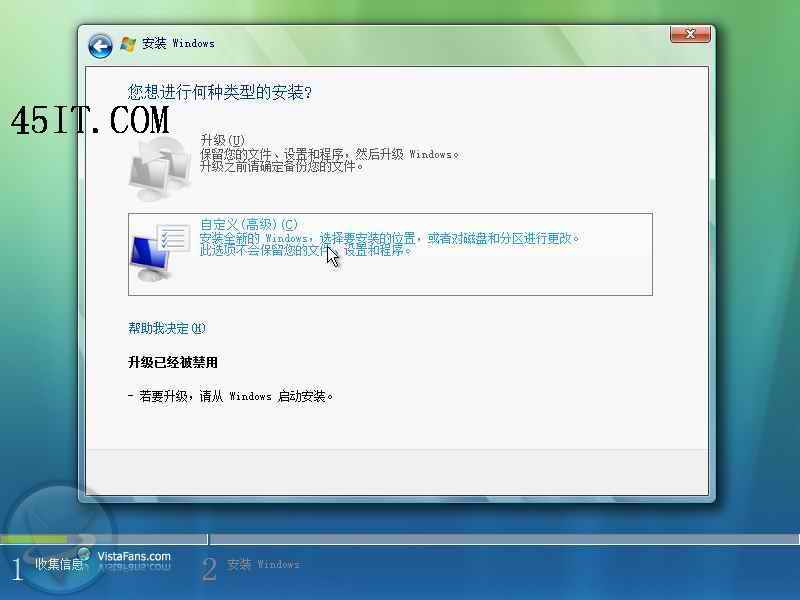
4. 安裝類型:自訂(進階)
選擇「自訂」進入分區管理介面——Vista 內建功能強大的圖形化分區工具。
5. 磁碟分區與格式化
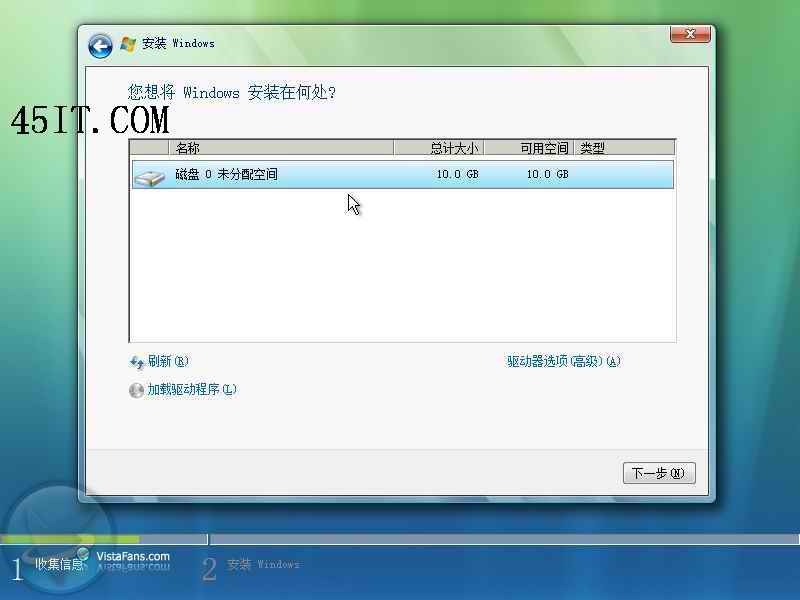
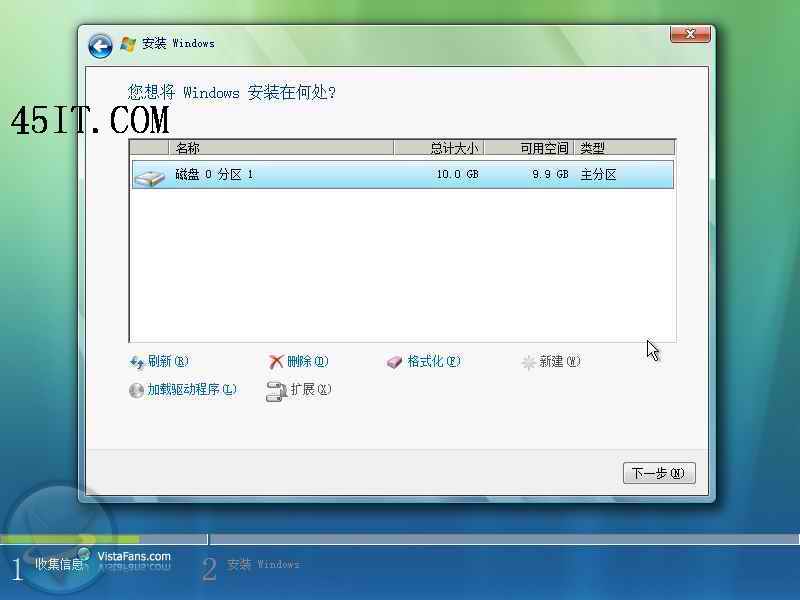
- 點擊「磁碟機選項 (進階)」,可新建、刪除、格式化、擴展分區。
- Vista 僅支援安裝於 NTFS 分區,且建議保留 20 GB 以上給系統。
- 若為 RAID/SCSI/特殊 SATA 控制器,點擊「載入驅動程式」提供 .inf 驅動。
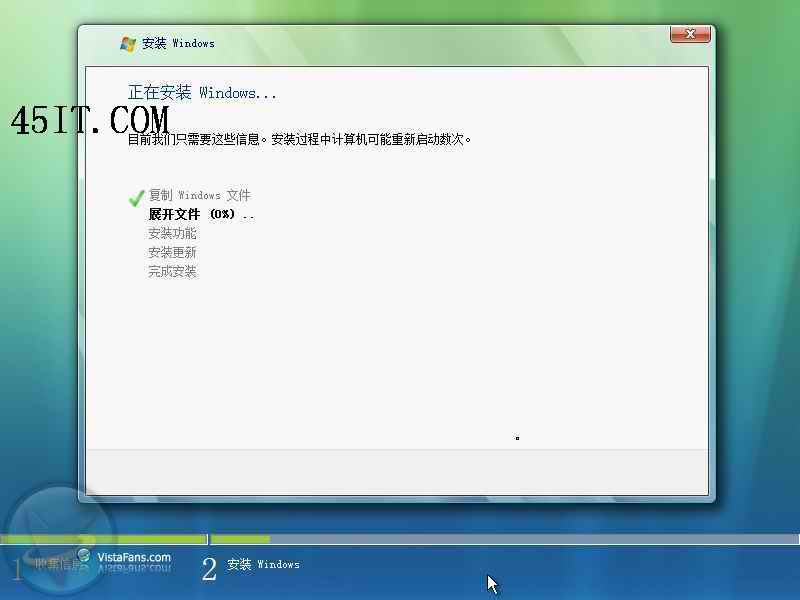
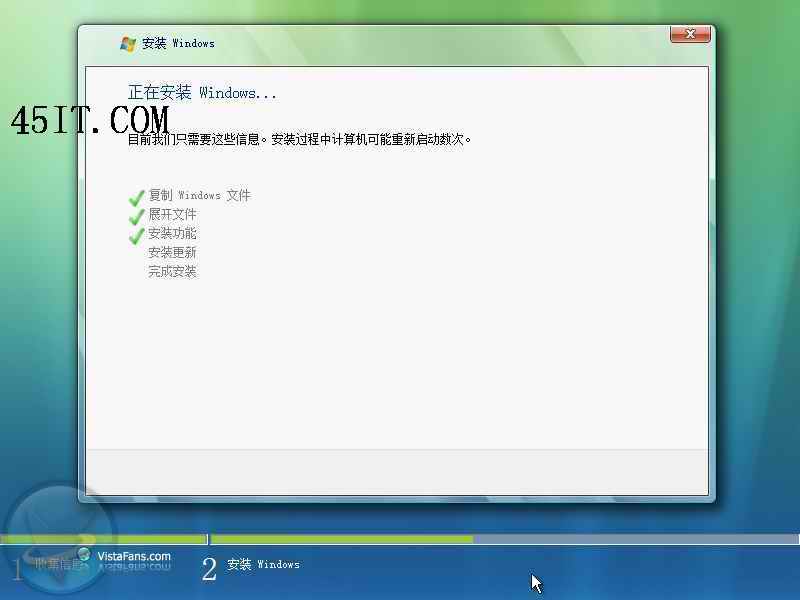
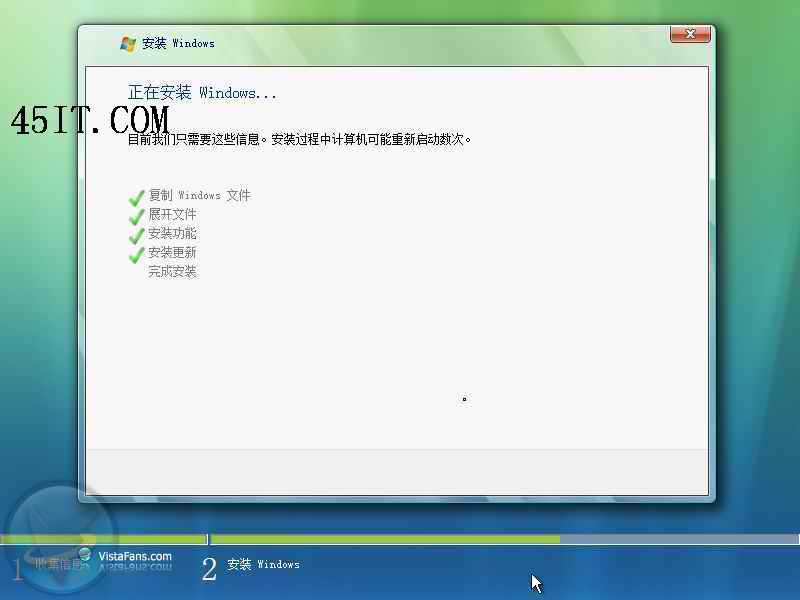
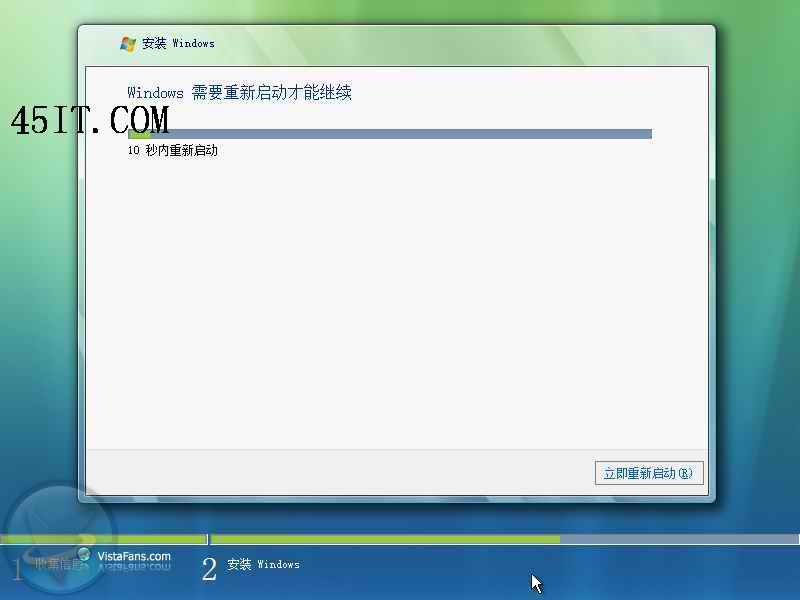
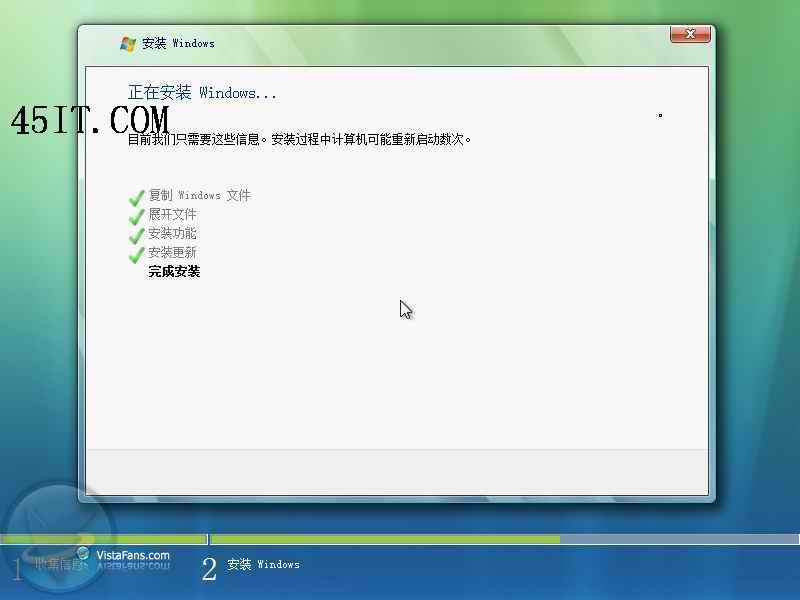
6. 自動化安裝階段(約 20-40 分鐘,視硬體而定)
- 複製 Windows 檔案 → 展開
install.wim → 安裝功能/驅動 → 安裝更新。
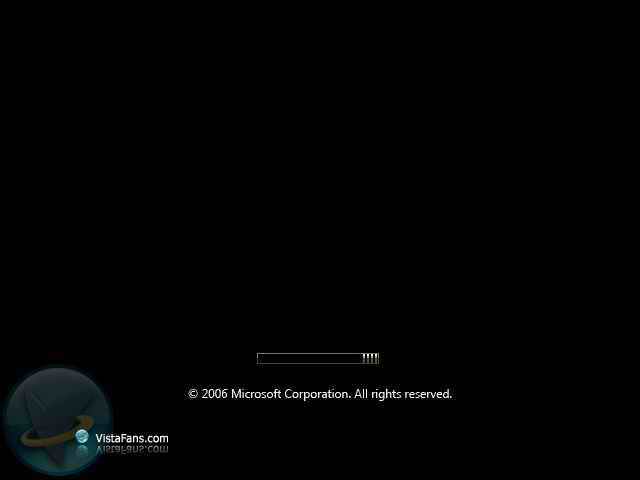
- 期間自動重開機 兩次,無需人工干預。
7. 新啟動管理器與開機畫面
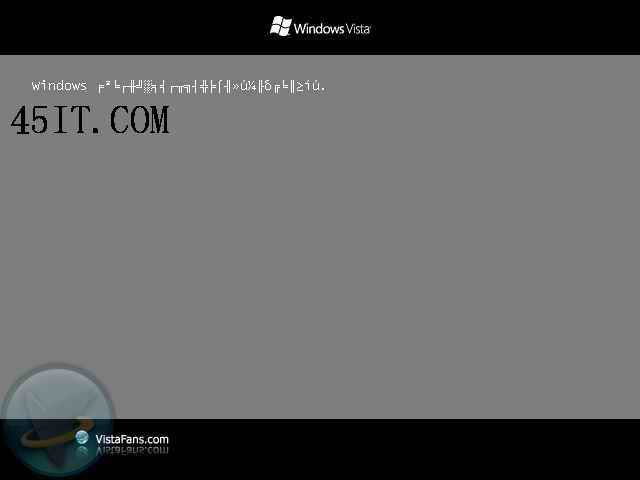
重開機後出現圖形化啟動管理器(可選擇多重開機、F8 進安全模式),隨後為純滾動條開機畫面(可用 msconfig 切換傳統畫面)。
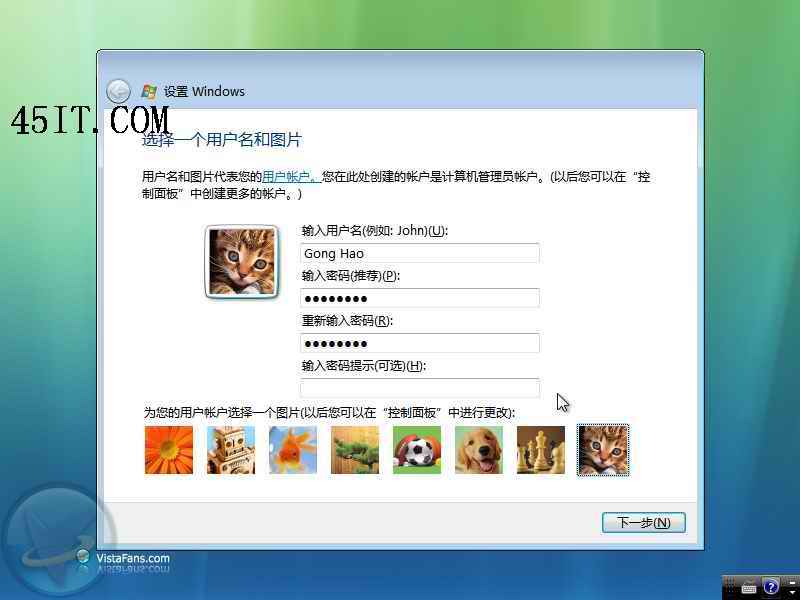
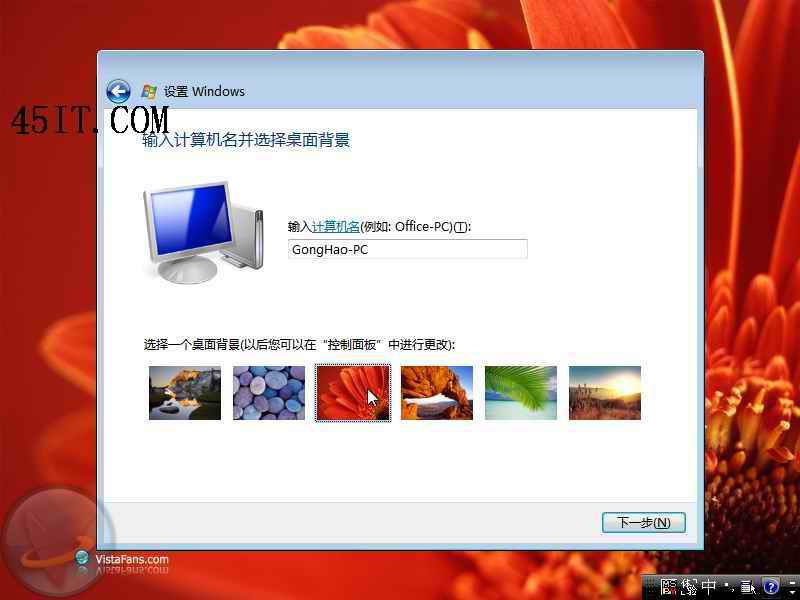
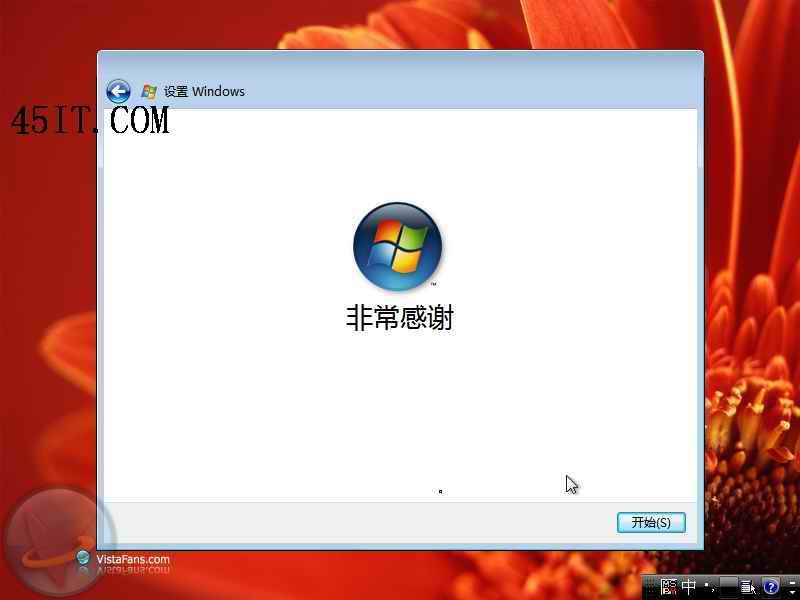
8. OOBE (Out-of-Box Experience) 設定
- 使用者名稱、密碼、圖片
- 電腦名稱、桌面背景
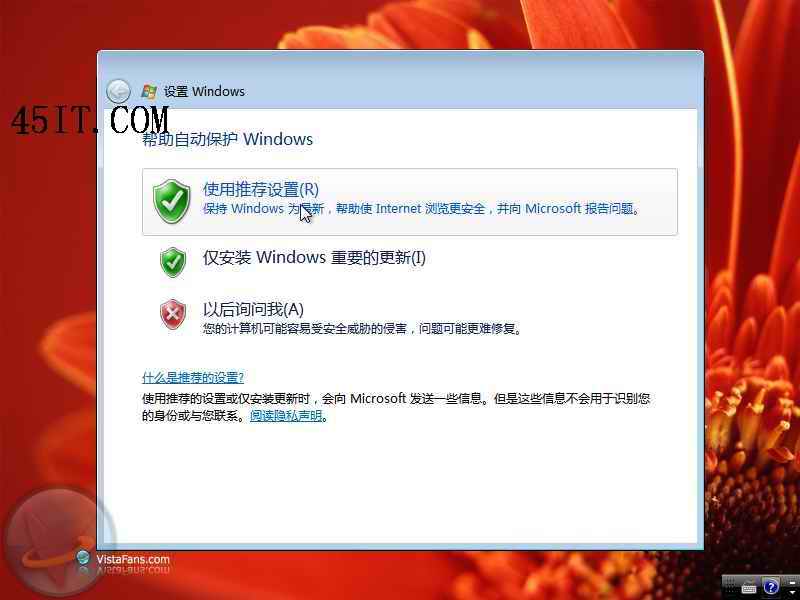
- Windows Update 設定(建議「使用建議設定」)
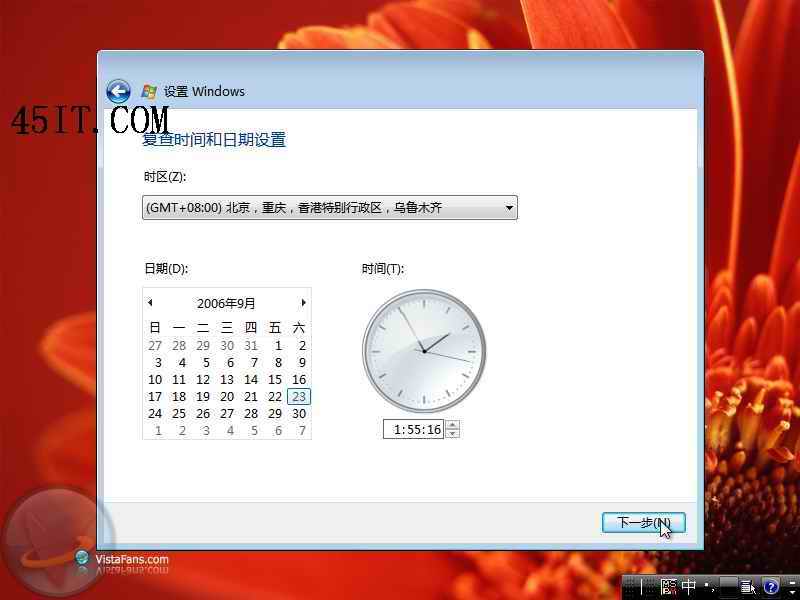
- 時間/時區確認
9. Windows 體驗指數 (WEI) 評分
首次登入桌面前自動執行硬體效能評分(CPU、記憶體、圖形、遊戲圖形、硬碟),結果作為軟體相容性參考。
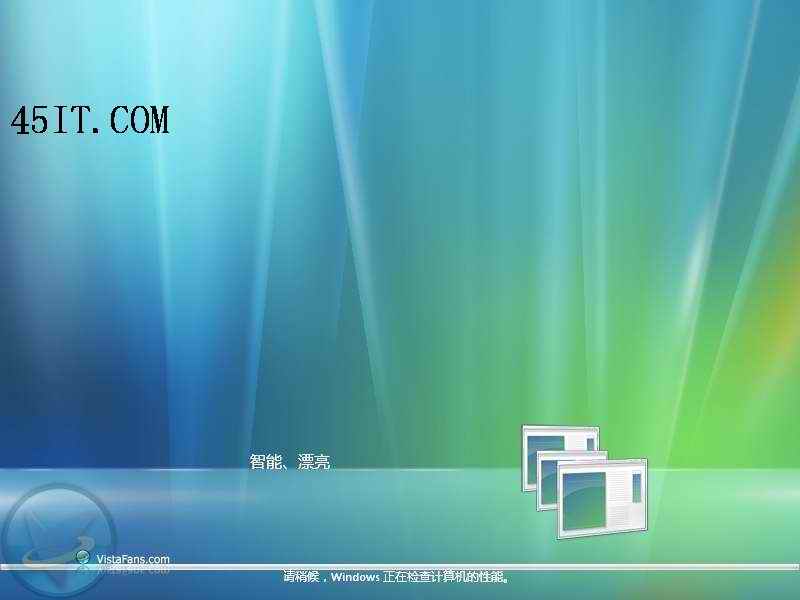
完成評分後,您將正式進入 Vista 桌面。建議接著執行:Windows Update 安裝最新修補程式、顯卡驅動更新、建立系統還原點、關閉不必要服務,打造乾淨穩定的工作環境。