Windows XP Windows 7 Windows 2003 Windows Vista Windows 綜合教學 Linux 系統教學
Windows 10 Windows 8 Windows 2008 Windows NT Windows Server 電腦軟體教學

Vista 內建 Administrator 帳號啟用/停用完整教學:命令列與 MMC 圖形介面雙軌操作

編輯:Windows Vista 教學

Vista 預設停用內建 Administrator (內建管理員) 以提升安全性,但特定維護場景仍需啟用。本文提供命令列 (最快) 與 MMC (圖形化) 兩種啟用/停用方法,並說明密碼設定與安全性考量。

方法一:命令列 (需管理員權限 CMD)

  1. 開始 → 輸入 cmd → Ctrl+Shift+Enter 以管理員身分開啟。
  2. 啟用:net user administrator /active:yes
  3. 停用:net user administrator /active:no
  4. 建議緊接著設定強密碼:net user administrator "YourStrongP@ssw0rd"

方法二:本機使用者和群組 MMC (lusrmgr.msc)

  1. 執行 lusrmgr.msc (或 mmc → 新增/移除管理單元 → 本機使用者和群組)。
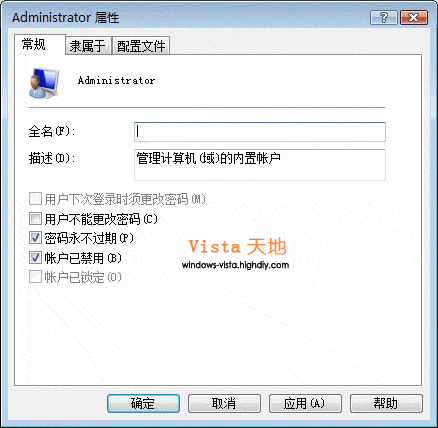
  2. 左側展開「使用者」,右鍵 Administrator → 「內容」。
  3. 啟用:取消勾選「帳號已停用」 → 確定。
  4. 停用:勾選「帳號已停用」 → 確定。
  5. 同樣建議在「一般」頁面設定密碼。

Administrator 屬性
圖 1:取消勾選「帳號已停用」啟用內建管理員

控制台使用者管理
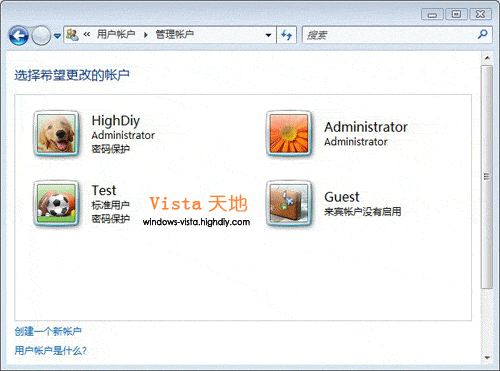
圖 2:控制台使用者管理中出現 Administrator

方法三:Sysprep 重置 (將系統恢復 OOBE 狀態,內建管理員自動停用)

sysprep /generalize

執行後系統重開機進入 OOBE,內建 Administrator 回到預設停用狀態。警告:此操作會移除機器特定資訊 (SID、驅動快取等),僅適用於映像封裝前,勿在生產環境隨意執行。

安全性最佳實務

  • 日常操作請使用標準使用者帳號 + UAC 提權,勿長期以 Administrator 登入。
  • 啟用 Administrator 後必須設定高強度密碼 (12 字元以上、大小寫數字符號混合)。
  • 完成維護任務後立即停用,縮小攻擊面。
  • 企業環境請透過群組原則 (GPO) 統一管理:電腦設定 → Windows 設定 → 安全性設定 → 本地原則 → 安全性選項 → 「帳號: 管理員帳號狀態」。

內建 Administrator 是雙面刃,善用可事半功倍,濫用則禍患無窮。掌握啟停技巧,配合最小權限原則,才是正確態度。

Copyright © Windows教程網 All Rights Reserved