Windows XP Windows 7 Windows 2003 Windows Vista Windows 綜合教學 Linux 系統教學
Windows 10 Windows 8 Windows 2008 Windows NT Windows Server 電腦軟體教學

Vista 六大常見故障自救指南:無法開機、側邊欄天氣、截圖花屏、盤符錯亂、QQ 藍屏、找回執行命令

編輯:Windows Vista 教學

Vista 雖改進許多,仍有特定高發故障。本文整理六大經典問題與解決方案,圖文步驟讓您自我排除,免跑維修店。

一、無法開機 / 開機修復

症狀:POST 後黑畫面、BOOTMGR is missing、藍畫面 0x0000007B 等。
解決:Vista 安裝光碟開機 → 「修復電腦」 → 「啟動修復」,系統自動偵測並修復 BCD、MBR、開機磁區,全程無需指令,極適合一般使用者。

二、側邊欄天氣小工具無法顯示

原因:中文版預設地區設定導致天氣服務無法解析城市代碼。
修正步驟:

  1. 控制台 → 時鐘、語言和地區 → 地區和語言選項。
  2. 「格式」選「English (United States)」。
  3. 「位置」分頁「目前位置」選「United States」。
  4. 「系統管理」分頁 → 「變更系統地區設定」→ 「English (United States)」。
  5. 重開機。
  6. 天氣小工具設定按鈕 → 輸入城市拼音 (如 Beijing) 即可顯示。

副作用:數字/貨幣/日期改為美式格式,非 Unicode 程式 (舊版 QQ 等) 可能顯示亂碼。可在「自訂此格式」逐項改回中式習慣。

三、截圖花屏 (Print Screen / 第三方工具)

原因:預載顯卡驅動不完善,DirectX Surface 擷取異常。
解決:下載安裝顯卡廠商官網最新 Vista 版驅動 (NVIDIA/AMD/Intel),重開機後多數即解決。

四、盤符錯亂 (光碟安裝強制將目標分區改為 C:)

修正流程:

  1. 進入 Vista → 「電腦管理」→「磁碟管理」→ 手動將錯亂盤符改為預期字母 (需逐一修改,可能需暫用未用字母作中介)。
  2. 重開機,此時系統因盤符變更大量報錯、無法進入桌面。
  3. Win+R → 輸入光碟機路徑 X:\Setup.exe (X 為光碟機代號) → 選擇「全新安裝」(非升級)。
  4. 安裝程式偵測現有盤符正確,不再強制修改,舊系統自動移至 Windows.old,安裝完成後刪除即可。

警告:必須在「已修正盤符的 Vista 環境下」執行 Setup.exe,若從光碟開機重裝,盤符仍會再次錯亂。

五、QQ 2007 前版本執行即藍屏

原因:nProtect 鍵盤加密驅動 (npkcrypt.sys 等) 與 Vista 核心不相容。
臨時解法:

  1. 關閉 QQ,進入安裝目錄 (右鍵捷徑 → 開啟檔案位置)。
  2. 刪除 npkcrypt.sys、npkcrypt.vxd、npkcusb.sys 三個檔案。
  3. 重新啟動 QQ,登入介面提示鍵盤加密損壞,改用軟體鍵盤輸入密碼登入。

根本解決:升級 QQ 2007 以上版本或改用 TIM/輕量版。

六、開始選單消失的「執行」命令

方法一 (通用):Win+R 直接喚出。
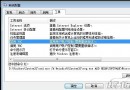
方法二 (固定顯示):右鍵工作列/開始按鈕 → 「屬性」→「開始選單」→「自訂」→ 勾選「執行命令」→ 確定,開始選單底部即出現「執行」。


掌握這六招,Vista 使用過程中 90% 的突發狀況皆可自行化解,系統穩定性大幅提升。

Copyright © Windows教程網 All Rights Reserved