Vista UAC 彈窗頻繁讓許多用戶選擇完全關閉,但這會失去重要保護層。正解是透過「本地安全原則」微調提升行為,在安全與便利間取得平衡。
控制台 → 使用者帳戶 →「開啟或關閉使用者帳戶控制」→ 取消勾選 → 重開機。缺點:失去所有提升攔截,惡意軟體可靜默竄改系統。
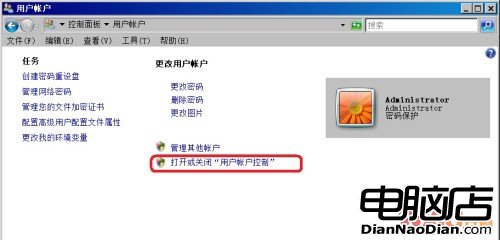
UAC 開啟/關閉設定介面
secpol.msc → Enter;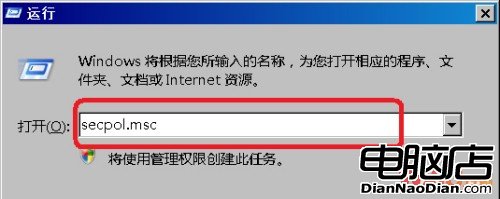
secpol.msc 開啟畫面
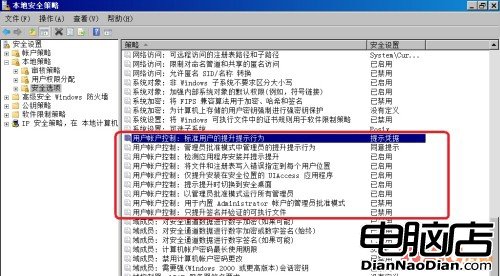
UAC 相關安全性選項列表
| 原則名稱 | 預設值 | 建議值 | 效果 |
|---|---|---|---|
| 系統管理員核准模式中系統管理員的提升行為 | 提示同意 | 不提示,直接提升 | 管理員操作無彈窗,直接取得高權限 |
| 僅提升已簽署並驗證的可執行檔 | 已停用 | 已啟用 | 僅允許有效數位簽章程式提升,攔截未簽署惡意程式 |
| 以安全的桌面提示輸入認證 | 已啟用 | 保持啟用 | 防止仿冒 UAC 對話框竊取密碼 |
| 偵測應用程式安裝並提示提升 | 已啟用 | 保持啟用 | 安裝程式自動觸發提升 |
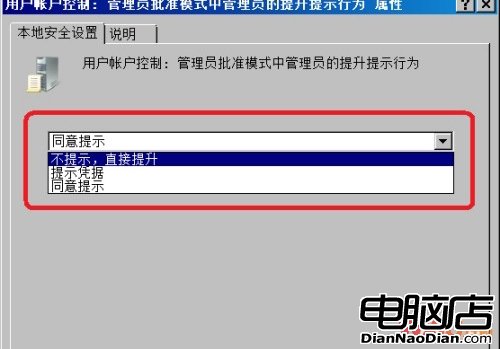
修改「提升行為」為「不提示,直接提升」
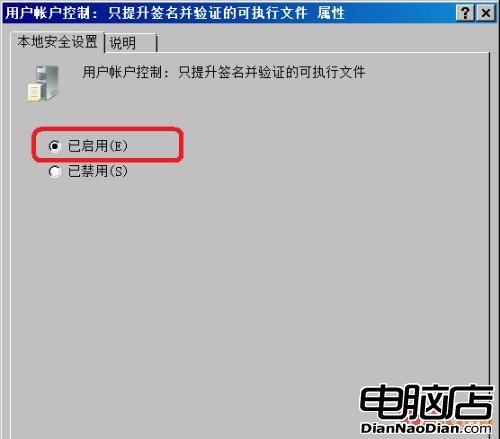
啟用「僅提升已簽署並驗證的可執行檔」
secpol.msc 僅在 Vista 專業版/企業版/旗艦版可用,家庭版需修改登錄對應鍵值;UAC 不是非開即關的開關,而是可精細調整的安全旋鈕。善用本地安全原則,讓 UAC 成為順手的護衛而非煩人的守門員。