Vista 完整支援寬螢幕 LCD,許多用戶在 1440×900 以上解析度使用 Vista。微軟提供強大的中文微軟正黑體 DPI 調整功能,讓使用者依據不同應用情境自由改變字體大小。
調整步驟
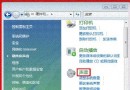
- 桌面空白處右鍵 →「個人化」→ 進入個人化設定視窗。

- 點擊「調整字型大小 (DPI)」(需管理員權限確認)。Vista 提供預設 96 DPI 與 120 DPI 兩種預設選項,並附對比預覽。

- 點擊右下角「自訂 DPI」,可選 100%~500%(相當 480 DPI)。19 吋 1440×900 螢幕超過 150% 正黑體將失去反鋸齒效果。自訂後會出現「自訂 DPI」選項供後續微調。
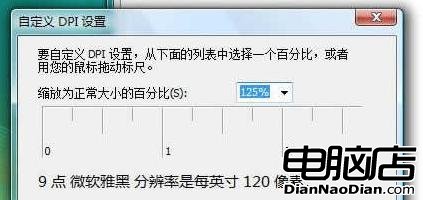
- 注意:雖支援 500%,除非極熟鍵盤捷徑能「盲操作」,否則普通用戶難以從 500% 狀態恢復正常畫面。理論上 480 DPI 需 7000×5250 解析度才能在 12 吋螢幕正常顯示。
善用 DPI 調整,讓高解析度寬螢幕下的中文閱讀更舒適。