Vista 內建 IE 下載檔案時瀏覽器突然關閉,主因在於安全性設定與保護模式衝突。兩步驟快速修復:
步驟一:調整安全性設定,關閉自動重新啟動
- IE →「工具」→「網際網路選項」;
- 「安全性」分頁 → 選取「區域連線」與「網際網路」兩個區域;
- 取消勾選「當 Internet Explorer 遇到問題時自動重新啟動」;
- 確定套用。
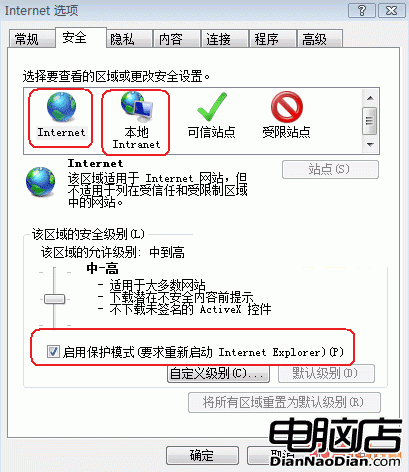
安全性設定調整畫面
步驟二:重置 IE 設定(若步驟一無效)
- IE →「工具」→「網際網路選項」→「進階」分頁;
- 點擊「重設」按鈕;
- 勾選「刪除個人設定」(可選)→「重設」;
- 重開機後測試下載。
根本原因
- Vista IE 7/8 引入「保護模式」與「自動崩潰復原」機制;
- 下載過程觸發某些安全性檢查(如區域不匹配、ActiveX 阻擋)導致進程終止;
- 「自動重新啟動」反而造成使用者感知為「關閉」而非「重啟」。
替代下載方案
- 使用管理員身分執行 IE(右鍵 IE 圖示 →「以系統管理員身分執行」);
- 改用第三方下載工具(Free Download Manager、JDownloader 等);
- 升級至 IE 9/10/11 或改用 Chrome/Firefox/Edge。
調整安全性設定 + 重置 IE,雙管齊下解決 Vista 時代 IE 下載「鬼打牆」問題。