新筆電預裝 Vista 但廠商尚未釋出 Vista 版驅動,如何讓 XP 驅動在 Vista 上跑?關鍵在於 「以管理員身分執行」+ 兼容模式 兩大步驟。
問題現象
- 裝置管理員顯示「未知裝置」或黃色驚嘆號(調製解調器、音效、熱鍵等)。
- 雙擊 XP 驅動安裝程式 (.exe/.msi) 似乎成功,重開機後仍無效。
正確安裝流程
- 下載對應機型的 XP 版驅動程式(官網支援頁面)。
- 解壓縮至資料夾(若為自解壓縮 exe)。
- 關鍵步驟:右鍵點擊安裝主程式 (
setup.exe 或 install.exe) → 選擇「以管理員身分執行」。
- UAC 提示點擊「繼續」。
- 安裝精靈運行,若彈出「相容性問題」視窗,選擇「此程式已正確安裝」。
- 完成後重開機,裝置管理員驚嘆號消失,功能恢復正常。
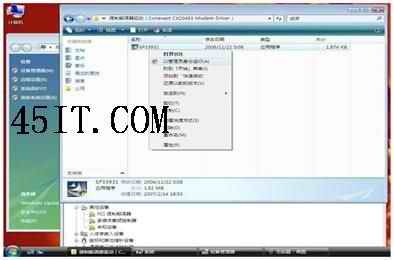
圖 1:右鍵選單選擇「以管理員身分執行」
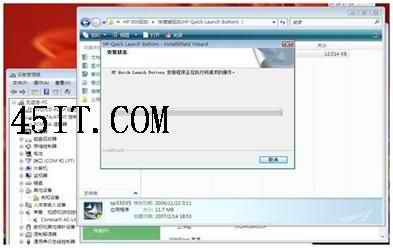
圖 2:選擇「此程式已正確安裝」
進階相容性設定(若上述仍失效)
- 右鍵安裝程式 → 「內容」 → 「相容性」索引標籤。
- 勾選「以相容模式執行這個程式」→ 下拉選單選「Windows XP (Service Pack 2/3)」。
- 勾選「以管理員身分執行這個程式」。
- 套用確定後再執行安裝。
驅動簽章強制安裝(針對無數位簽章驅動)
- 開機連按 F8 → 選擇「停用驅動程式簽章強制執行」。
- 進入系統後安裝驅動,重開機後設定失效,需永久解決請用
bcdedit /set loadoptions DDISABLE_INTEGRITY_CHECKS + bcdedit /set TESTSIGNING ON(測試模式水印)。
最佳實務建議
- 優先尋找晶片組原廠 (Intel/AMD/NVIDIA/Realtek/Synaptics) 釋出的通用 Vista 驅動,比筆電廠商整合包更新、穩定。
- 安裝順序:晶片組 → 顯示卡 → 音效/網路/觸控板 → 熱鍵/電源管理工具。
- 建立系統還原點後再批次安裝驅動,出問題可秒回滾。
「以管理員身分執行」是 Vista 相容 XP 驅動的金鑰,搭配相容模式與簽章豁免,絕大多數 XP 驅動皆能在 Vista 上正常運作。