Vista 內建 IIS 7,但預設不含 ASP/ASP.NET,且需手動設定目錄權限才能運行 ASP+Access。完整六步驟教學:
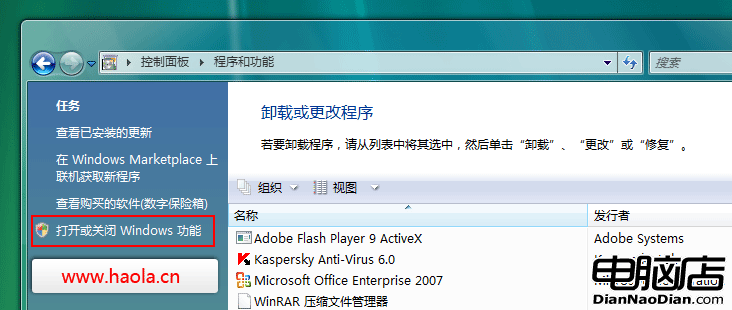
開啟/關閉 Windows 功能 - IIS 7 選項
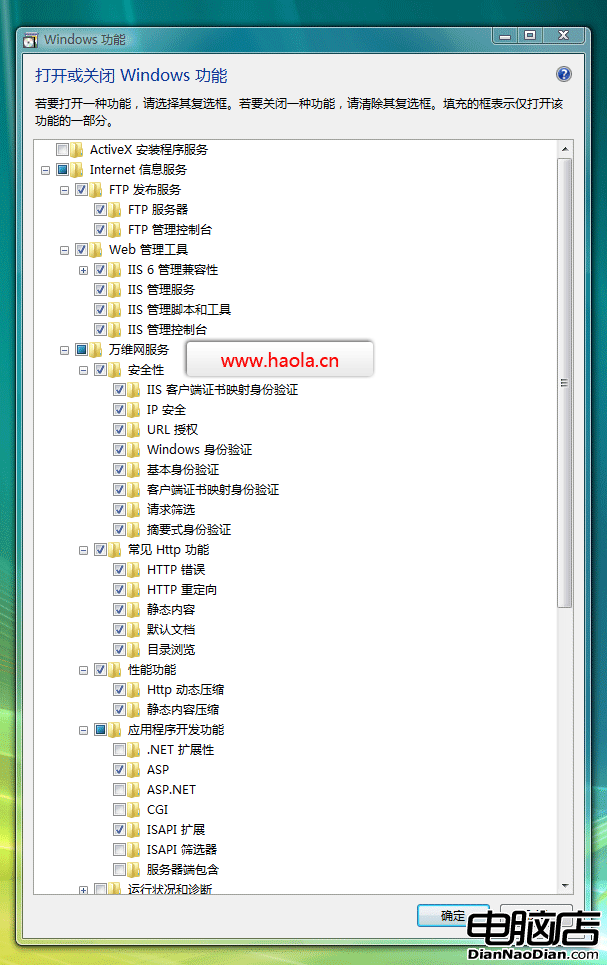
ASP/ASP.NET 手動勾選項目
inetmgr 執行。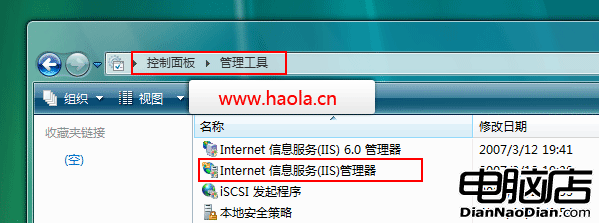
系統管理工具中 IIS 管理員入口
../ 相對路徑包含檔案。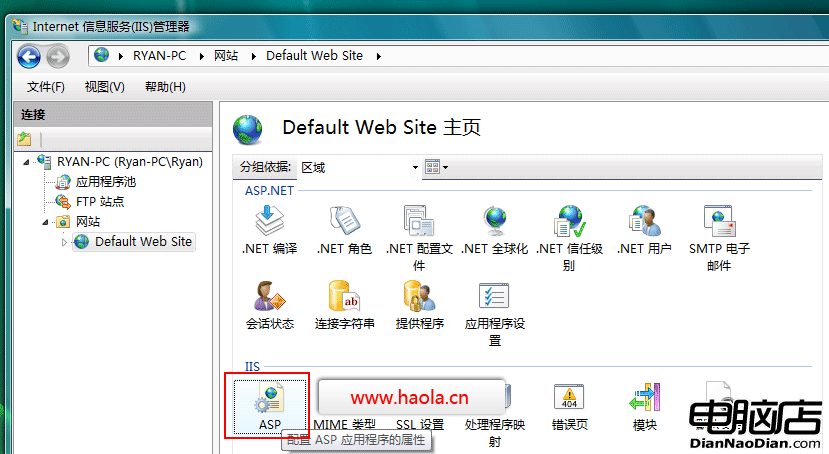
ASP 設定 - 啟用父路徑
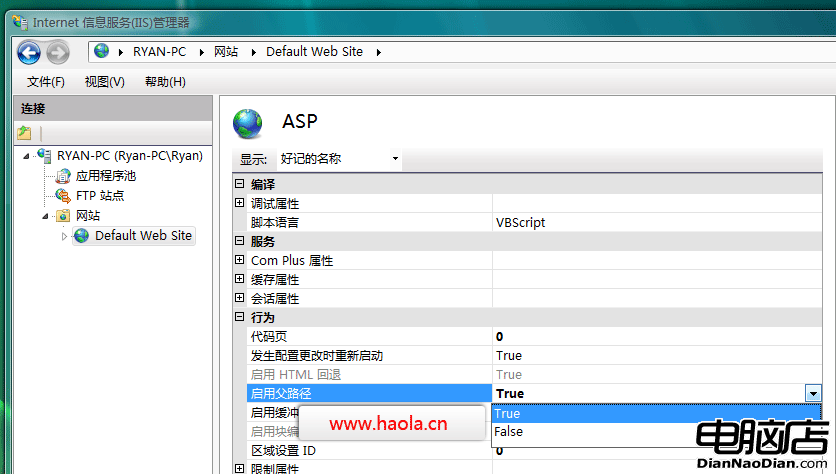
父路徑設為 True
D:\WebSite);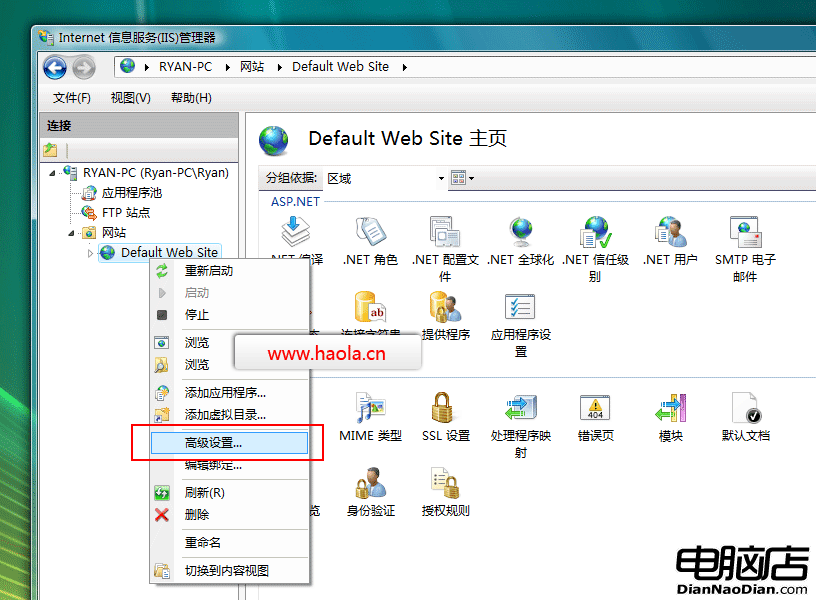
網站進階設定 - 實體路徑與連接埠
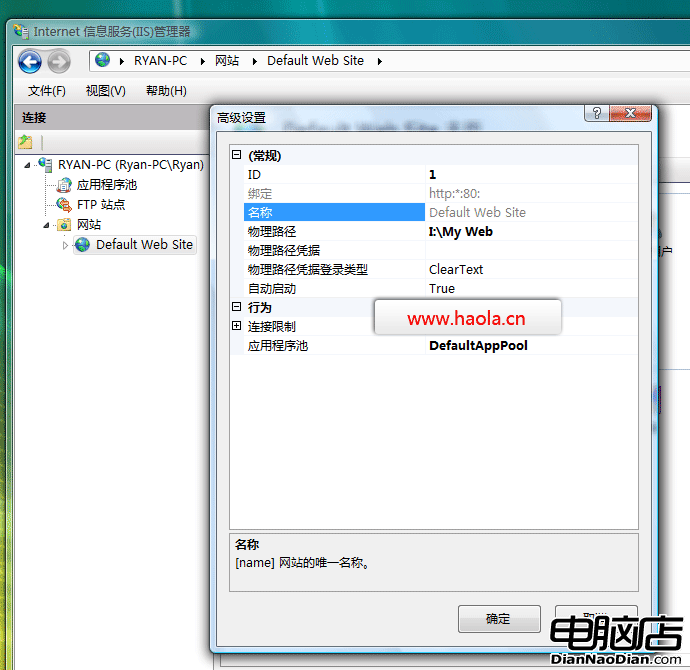
設定實體路徑與連接埠對話框
ASP 連 Access 需寫入暫存檔至 C:\Windows\ServiceProfiles\NetworkService\AppData\Local\Temp,預設權限不足導致「Microsoft JET Database Engine 錯誤 80004005」。
C:\Windows\ServiceProfiles\NetworkService\AppData\Local(AppData 為隱藏資料夾);A →「檢查名稱」→ 選擇 Authenticated Users → 確定;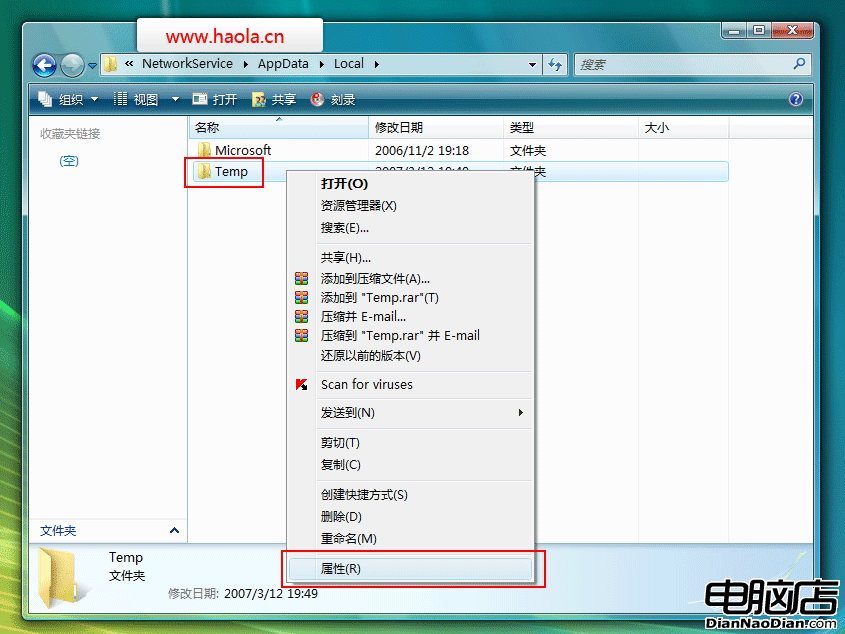
Temp 資料夾屬性 - 安全性分頁
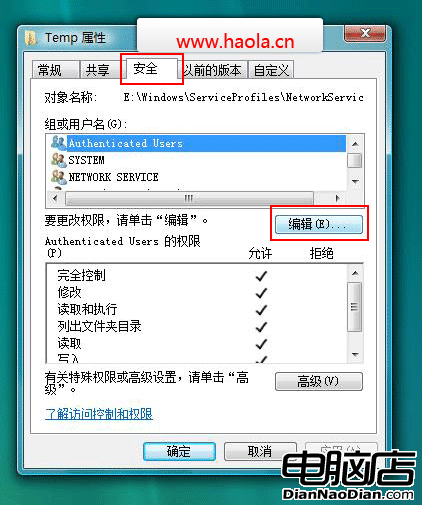
編輯權限對話框
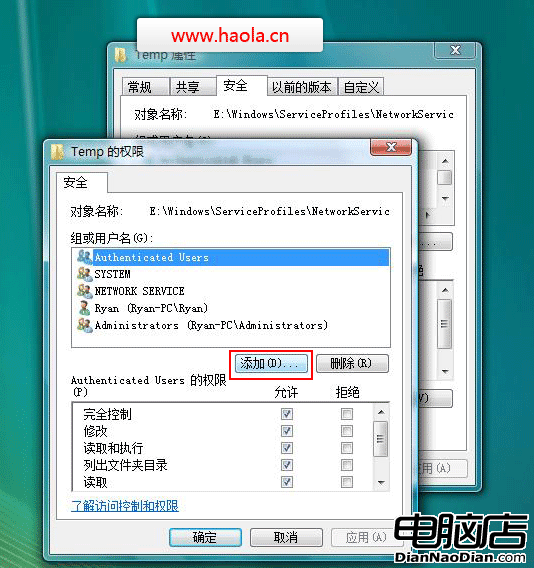
新增使用者 - 輸入 A 搜尋
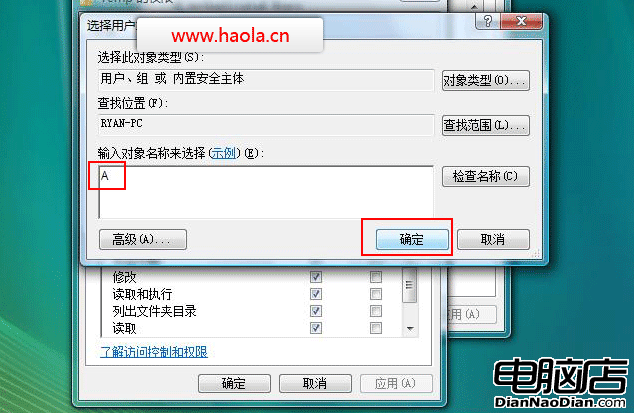
選擇 Authenticated Users
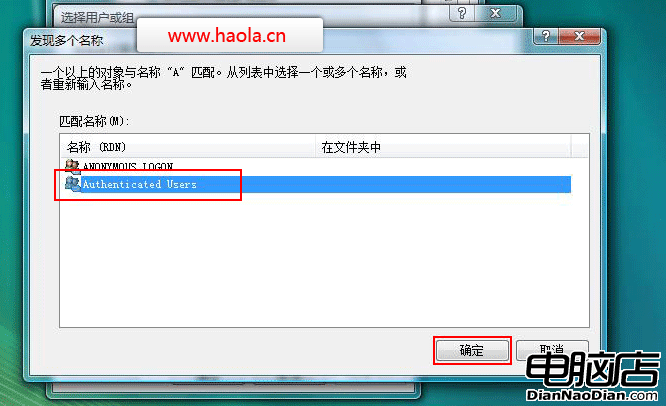
Authenticated Users 完全控制
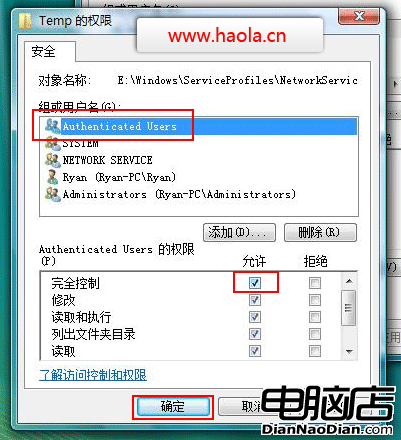
權限設定完成
瀏覽器訪問 https://localhost/test.asp(含 Access 連線程式碼),應正常顯示資料無錯誤。
| 錯誤 | 原因 | 解決 |
|---|---|---|
| HTTP 500.19 | web.config/應用程式池設定錯誤 | 檢查 .NET 版本、管線模式 |
| 80004005 | JET 引擎無法建立暫存檔 | 本文步驟五 Temp 權限 |
| 800a0e7a | 找不到提供者 | 安裝 Access Database Engine (ACE) |
| ASP 未處理 | 未啟用 ASP 功能 | 步驟一勾選 ASP |
Vista IIS 7 設定 ASP+Access 完整路徑:功能啟用 → 父路徑 → 網站路徑 → Temp 權限。缺一不可。