Windows XP Windows 7 Windows 2003 Windows Vista Windows 綜合教學 Linux 系統教學
Windows 10 Windows 8 Windows 2008 Windows NT Windows Server 電腦軟體教學

Vista 系統中重新導向 IE7 收藏夾資料夾的兩種方法

編輯:Windows Vista 教學

Windows 使用者常面臨重裝系統時資料遺失的痛點。Vista 提供了收藏夾、文件、圖片等資料夾重新導向功能,不僅能保護資料安全,雙系統環境下更能實現資料共用。以下介紹兩種實用方法。

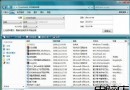
方法一:使用 Windows 檔案總管(圖形介面操作)

  1. 開啟 Windows 檔案總管。
  2. 在目標磁碟機(建議非系統碟)建立新資料夾作為收藏夾新位置。
    注意:若在不同磁碟機建立資料夾,請右鍵點擊資料夾→「內容」→「安全性」分頁,給予目前使用者「完全控制」權限,否則會發生錯誤。
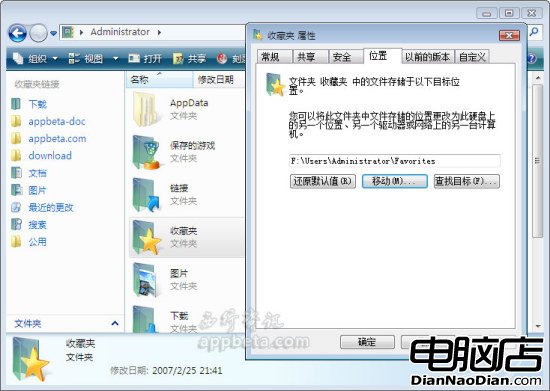
  3. 找到原始收藏夾位置(預設為 C:\Users\使用者名稱\Favorites),右鍵選擇「內容」。
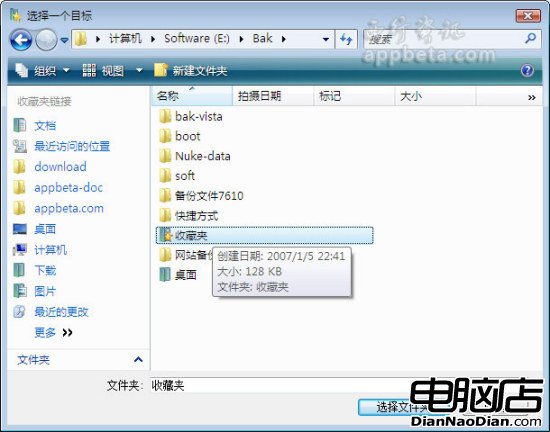
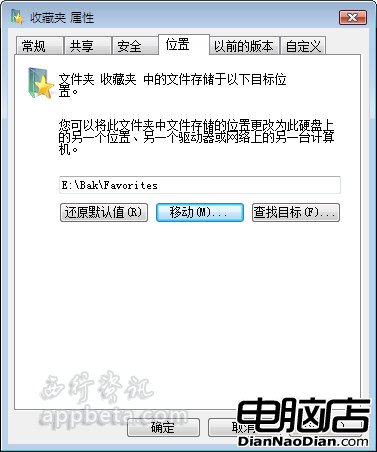
  4. 切換到「位置」分頁,點擊「移動」按鈕,選擇剛建立的新資料夾。
  5. 系統會詢問是否移動現有檔案,選擇「是」完成遷移。

補充:XP 系統無「位置」分頁,可直接在資料夾屬性中修改目標路徑,或以複製貼上方式移動資料夾。

方法二:修改登錄機碼重新導向

  1. 執行 regedit 開啟登錄編輯器。
  2. 瀏覽至路徑:HKEY_CURRENT_USER\Software\Microsoft\Windows\CurrentVersion\Explorer\User Shell Folders
  3. 找到 Favorites 鍵值,預設資料為 %USERPROFILE%\Favorites。
  4. 在目標位置(如 E 槽)建立名為 Favorites 的資料夾。
  5. 將該鍵值修改為新路徑(如 E:\Favorites)。

註:文中「|」符號代表路徑分隔符「\」。

兩種方法各有優劣:圖形介面操作直觀安全,適合一般使用者;登錄修改快速直接,適合進階使用者或批量部署場景。建議重裝系統前先備份重要資料,再進行重新導向設定。

Copyright © Windows教程網 All Rights Reserved