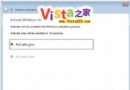
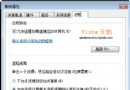
Vista 一鍵還原預設僅支援 Vista 自動備份/還原。若想同步支援 XP,需手工修改設定檔。前提:Vista 一鍵還原已能正常備份還原 Vista。
VT 複製至 Vista 所在分區根目錄覆蓋;Vghost.img 複製至 Vista 一鍵還原安裝資料夾 Vghost\GRUB 覆蓋(必須有覆蓋提示)。1:x,例:1:2)。Vghost 資料夾,複製 b.bat 為 bxp.bat 並編輯修改:ghost -clone,mode=pdump,src=1:1,dst=1:5\vbackup\Vista.gho -z2 -auto -fro -sure -fx -rbghost -clone,mode=pdump,src=1:2,dst=1:5\vbackup\xp.gho -z5 -auto -fro -sure -fxr.bat 為 rxp.bat 修改:ghost -clone,mode=pload,src=1:5\vbackup\Vista.gho:1,dst=1:1 -fro -sure -fx -rbghost -clone,mode=pload,src=1:5\vbackup\xp.gho:1,dst=1:2 -fro -sure -rb視需求恢復資料夾選項與 VT 系統屬性:管理員命令提示字元執行 attrib +h +s c:\vt(依實際 Vista 盤符調整)。