啟用步驟
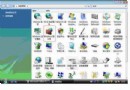
- 右鍵「電腦」→「內容」→ 左側「遠端設定」。
- 在「遠端桌面」區塊選擇:
- 僅允許執行網路層級驗證的遠端桌面連線(較安全,適用 Vista/Win7/Win8/Win10 客戶端)。
- 允許執行任意版本遠端桌面的電腦連線(較低安全性,支援 Win2000/XP 客戶端)。
- 點擊「選取使用者」新增允許遠端連線的非管理員帳號(管理員群組預設具備權限)。
- 確定套用。
必要前置條件
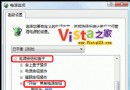
- 電腦閒置時不進入睡眠/休眠,否則遠端連線會失敗。電源選項中設定「從不」睡眠。
- 防火牆規則:Vista 啟用遠端桌面後自動新增對應防火牆規則,無需手動設定。
連線驗證
客戶端執行 mstsc → 輸入目標電腦 IP/名稱 → 輸入具備權限的帳號密碼 → 連線。
常見問題
- 無法連線:確認目標電腦未睡眠、防火牆允許、網路可達、帳號在允許清單中。
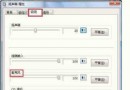
- 效能調整:遠端桌面連線選項中可降低顯示品質、關閉桌面背景、字型平滑以提升回應速度。