Windows XP Windows 7 Windows 2003 Windows Vista Windows 綜合教學 Linux 系統教學
Windows 10 Windows 8 Windows 2008 Windows NT Windows Server 電腦軟體教學

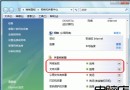
Vista 關機/睡眠/休眠完全攻略:修改電源按鈕行為、喚醒休眠、清理休眠檔、模式差異解析

編輯:Windows Vista 教學

一、將開始選單電源鍵改為「關機」

方法 A(進階電源設定)

  1. 控制台 → 系統維護 → 電源選項 → 「變更方案設定」→「變更進階電源設定」。
  2. 展開「電源按鈕和蓋子」→「『開始』選單電源按鈕」→ 選擇「關機」→ 確定。

方法 B(直接修改電源按鈕行為)

  1. 控制台 → 電源選項 → 左側「選擇電源按鈕的功能」。
  2. 「按下電源按鈕時」下拉選「關機」→ 儲存變更。

快捷鍵關機

滑鼠點選工作列空白處 → Alt+F4 → 彈出類 Win2000 關機對話框,下拉選擇關機/重啟/睡眠等。

二、找回消失的「休眠」選項

  1. 確認硬體支援:管理員 CMD 執行 powercfg -a,查看輸出是否包含「休眠」。powercfg -devicequery S4_supported 列出支援休眠裝置。
  2. 關閉混合睡眠:進階電源設定 → 展開「睡眠」→「允許混合睡眠」→ 設為「關閉」。
  3. 啟用休眠:管理員 CMD 執行 powercfg -h on,立即生效,開始選單電源鍵下拉出現「休眠」,系統碟根目錄生成 hiberfil.sys(大小等於實體記憶體)。

三、清理休眠檔釋放磁碟空間

  1. 電源選項 → 「變更電腦睡眠時間」→ 「讓電腦進入睡眠狀態」設為「永不」(筆電需分別設「使用電池」/「接通電源」)。
  2. 右鍵系統碟 → 「內容」→「磁碟清理」→ 勾選「休眠檔清理程式」→ 確定刪除。

一鍵禁用休眠並刪除檔案:管理員 CMD 執行 powercfg -h off 或 powercfg -hibernate off。

四、休眠 vs 待命 (睡眠) 差異

模式資料保存位置供電狀態恢復速度適用場景
休眠硬碟 (hiberfil.sys)完全斷電約 1-2 分鐘長時間不使用、筆電電量極低自動保護
待命/睡眠記憶體 (RAM)維持記憶體供電幾秒鐘短暫離開、快速恢復作業
混合睡眠 (Vista 預設)記憶體 + 硬碟維持記憶體供電幾秒鐘 (無斷電) / 1-2 分鐘 (斷電)雙重保險,筆電最適合

五、注意事項

  • 機箱電源鍵預設為睡眠非關機,需在電源選項中修改「按下電源按鈕時」行為。
  • 啟用休眠會佔用等同記憶體大小的磁碟空間,SSD/小容量系統碟需權衡。
  • 禁用休眠後 hiberfil.sys 自動刪除,無法使用休眠功能。
Copyright © Windows教程網 All Rights Reserved